 PDF阅读
PDF阅读  PDF编辑
PDF编辑  PDF转换
PDF转换  视频创意
视频创意  实用工具
实用工具 政企采购

 个人中心
个人中心 退出登录
退出登录
登录
注册
政企采购
退出登录
低至
68折

怎么给PDF做备注?PDF里信息备注怎么做?我们知道我的和PPT编辑的时候都可以填写备注。备注的好处就是可以把我们当时的所思所想记载下来。既不写入原文,不影响原文的内容排版。让备注独立于文档之外的一种存在。很适合写读书笔记和做一些课件笔记。下面我们就使用PDF编辑器来完成给PDF添加备注的操作。

1、在本站下载【 PDF编辑器个人版】,安装完成后打开软件,点击页面上的【快速打开】,将PDF文档导入。

2、点击页面上方导航栏【注释】
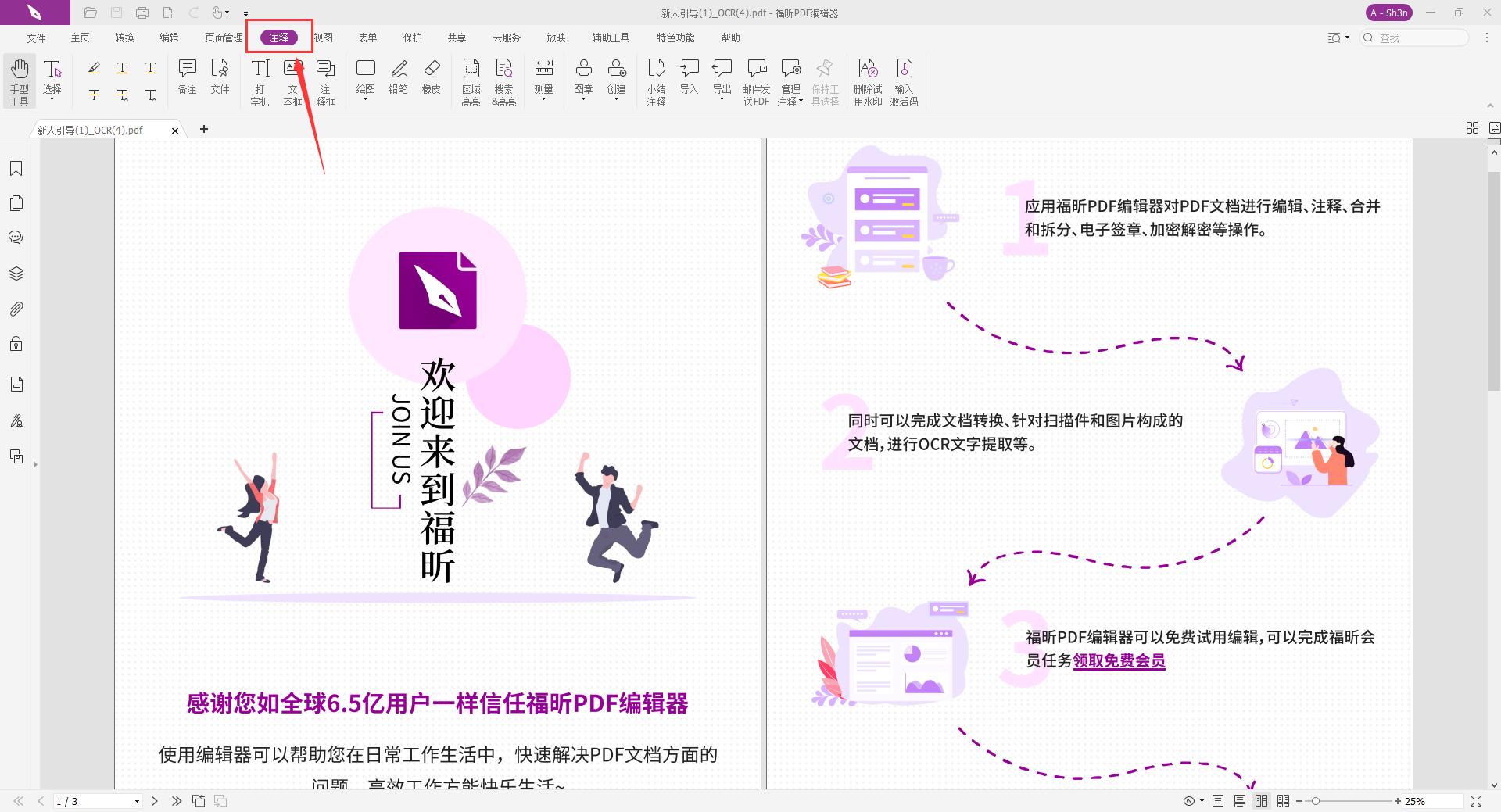
3.1文字标注
有6种线形可以给PDF文档做标记,还可以给PDF文字加高亮。

3.2PDF注释框。
点击下方【备注】图标,在PDF文档上想要添加备注的地方单击左键,待备注编辑框弹出后,输入想要备注的内容,并可根据需要在左上方功能区设置字体、字号、颜色等,备注框大小可拖动左/右下角框线进行调整。
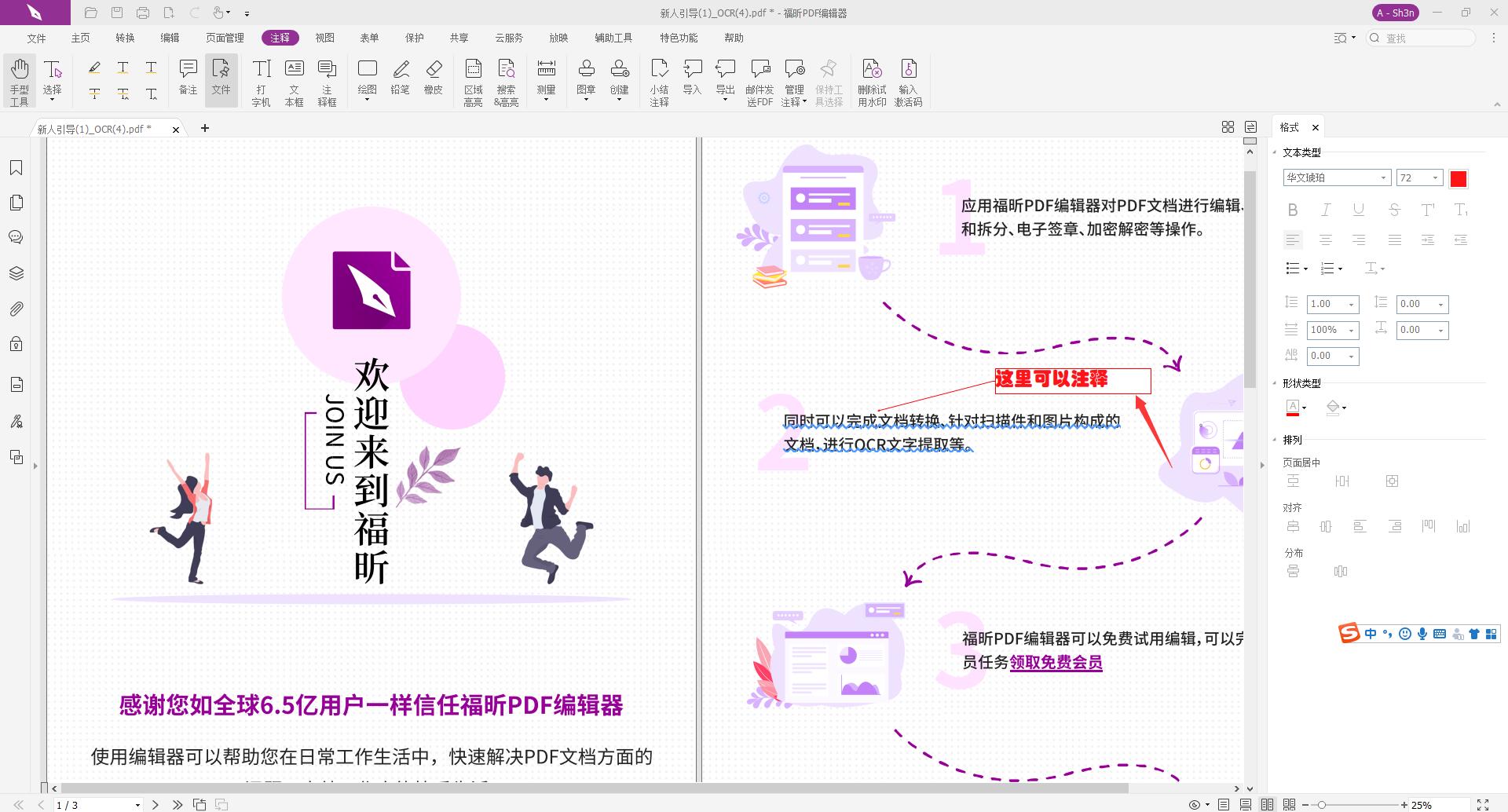
3.3PDF备注便签:
点击注释下面的【备注】按钮即可,可以拉出黄色便签填写文字保存。

PDF里信息备注怎么做?如何给PDF添加注释?PDF添加注释的好方法!有了这个软件,就不用担心图片类型的PDF文档没有办法进行标注啦,是不是感觉很惊喜呢?有需要的小伙伴赶紧试试它吧!
本文地址://m.990784.com/company/product/4747.html
版权声明:除非特别标注,否则均为本站原创文章,转载时请以链接形式注明文章出处。





