 PDF阅读
PDF阅读  PDF编辑
PDF编辑  PDF转换
PDF转换  视频创意
视频创意  实用工具
实用工具 政企采购

 个人中心
个人中心 退出登录
退出登录
登录
注册
政企采购
退出登录
低至
68折

如何将大量的图片批量转换成PDF格式的文件?在工作或者学习中,我们肯定都会遇到需要使用一些特定系统去上传一些文件的情况,比如说学校的学籍系统、公司的内部审批系统等等。那小伙伴们在使用这些系统的时候遇到过最烦心的事是什么呢?是不是想要上传图片缺发现不能单独上传图片的时候呢?一般来说我们只能按平台的限制来操作,小编我上次就遇上了只能上传PDF格式文件的平台,那么该如何将图片批量转换为PDF呢?这是一篇很难学不会的图文教程!

点击→【
阅读器】即可下载
1、下载安装 阅读器,如需 阅读器,请到 官网下载正版软件使用。

2、打开软件后把鼠标移动至页面顶部的工具栏,点击主页工具栏中的【将文件转换为PDF】功能,然后打开选择文件的弹窗。
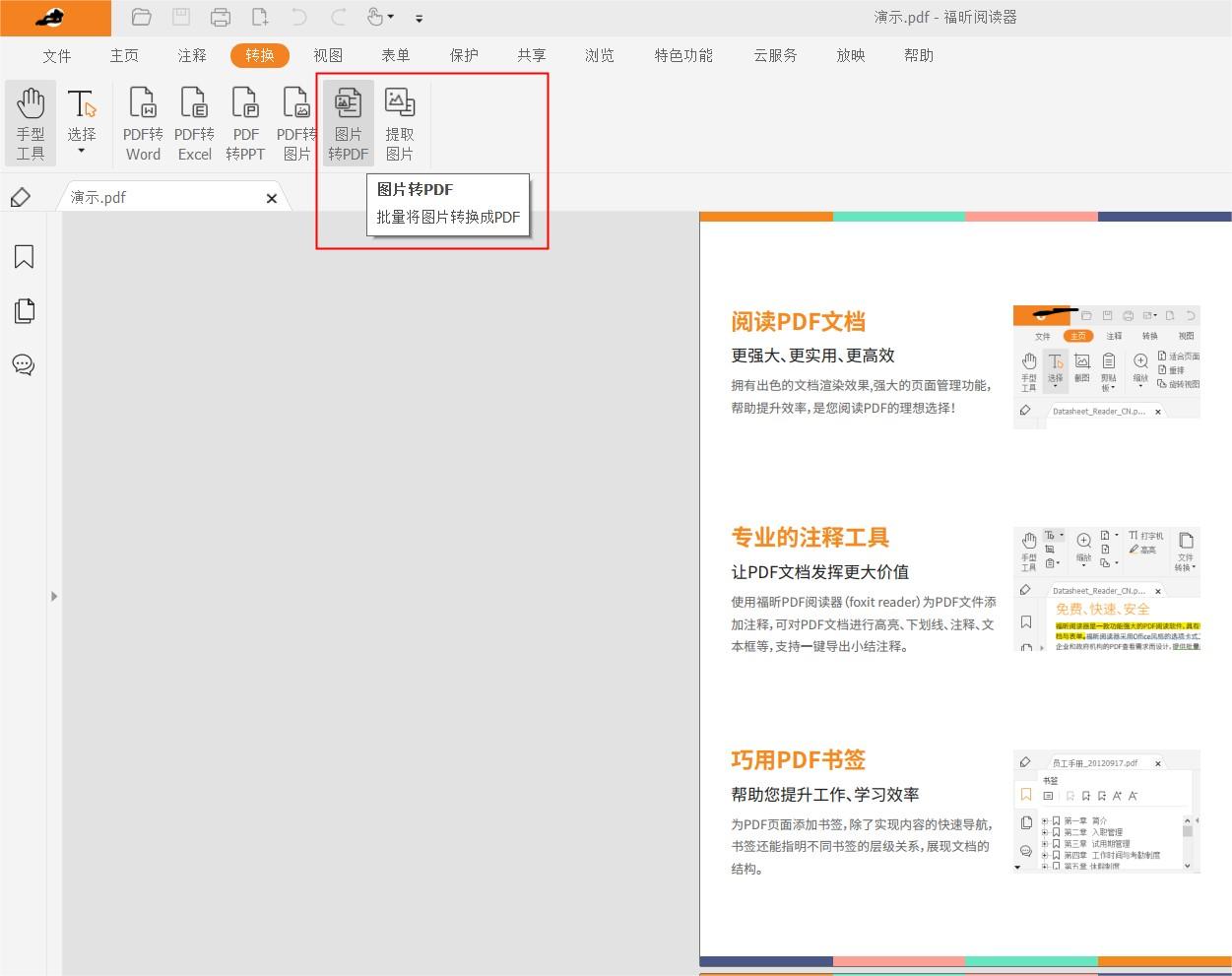
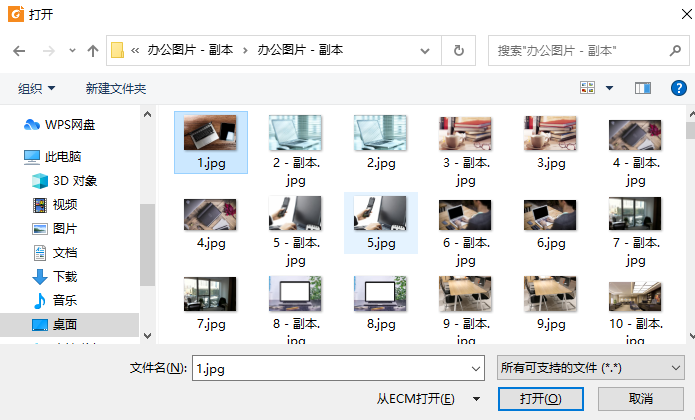
3、鼠标点击选中需要转换的图片文件,然后点击弹窗页面右下角的【打开】按钮即可开始转换,完成转换后就可以对文件进行浏览啦。
如何快速将图片转为PDF?使用以上方法就能完成图片转PDF。每个人看完之后都可以轻松学会,如果还是不会可以收藏慢慢学习,希望我的方法能够帮助你。
· 大厂HR自爆筛人法则,简历这么写才能拿到offer!
//m.990784.com//m.990784.com/docer365/13.html
· 如何在PDF文档编辑加盖电子公章?pdf文档盖电子章攻略技巧介绍
//m.990784.com//m.990784.com/docer365/14.html
本文地址://m.990784.com/company/product/4262.html
版权声明:除非特别标注,否则均为本站原创文章,转载时请以链接形式注明文章出处。





