 PDF阅读
PDF阅读  PDF编辑
PDF编辑  PDF转换
PDF转换  视频创意
视频创意  实用工具
实用工具 政企采购

 个人中心
个人中心 退出登录
退出登录
登录
注册
政企采购
退出登录
低至
68折

PDF文档逐页转成图片怎么做?在一些媒体平台发布宣传文章,经常需要图文并茂才能达到更高宣传效果。有时候我们需要把一些年度行业资料数据PDF文件公布给大众阅读查看,平台只支持图文编辑,不支持上传PDF文档格式,这时候,我们可以把PDF转换成一张张图片上传到平台上。问题是,常见的方法是把整份PDF文档转成一张图,但是一张图太长了影响影像图片清晰度,还有就是文件太大了上传平台失败,其实我们还可以逐页把PDF文档转出图片,这个方法很简单,有手就会,一起来看看。

软件准备: PDF编辑器个人版
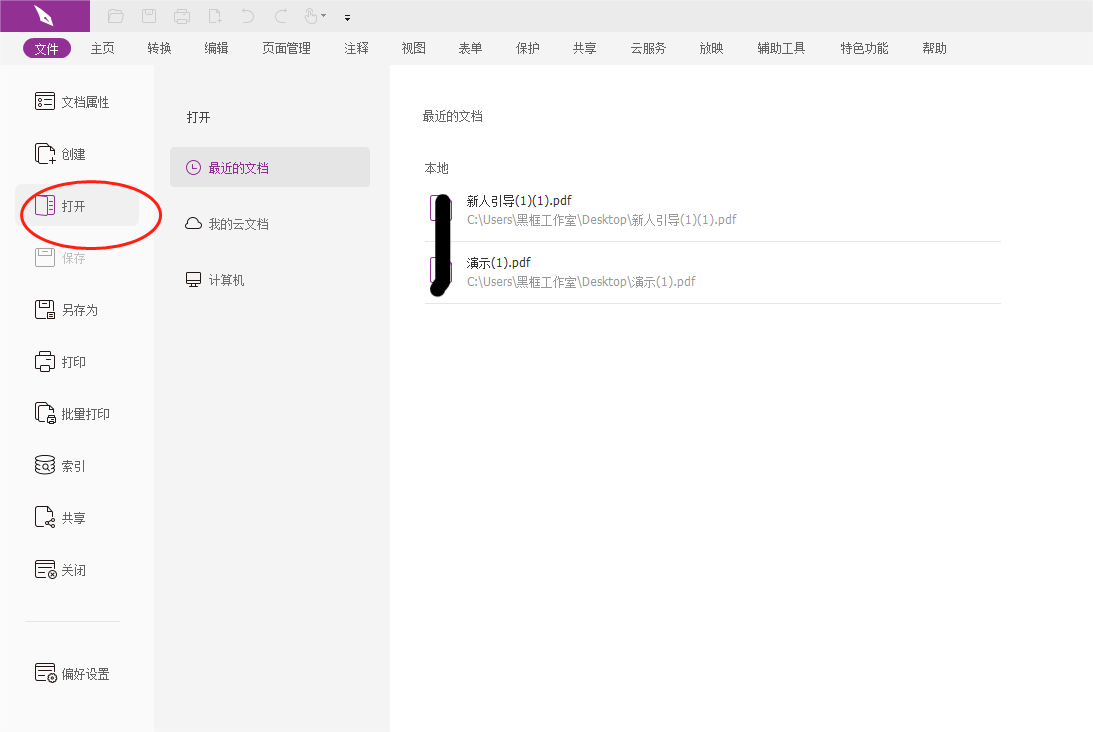
步骤一:打开PDF编辑器,打开需要处理PDF文件。
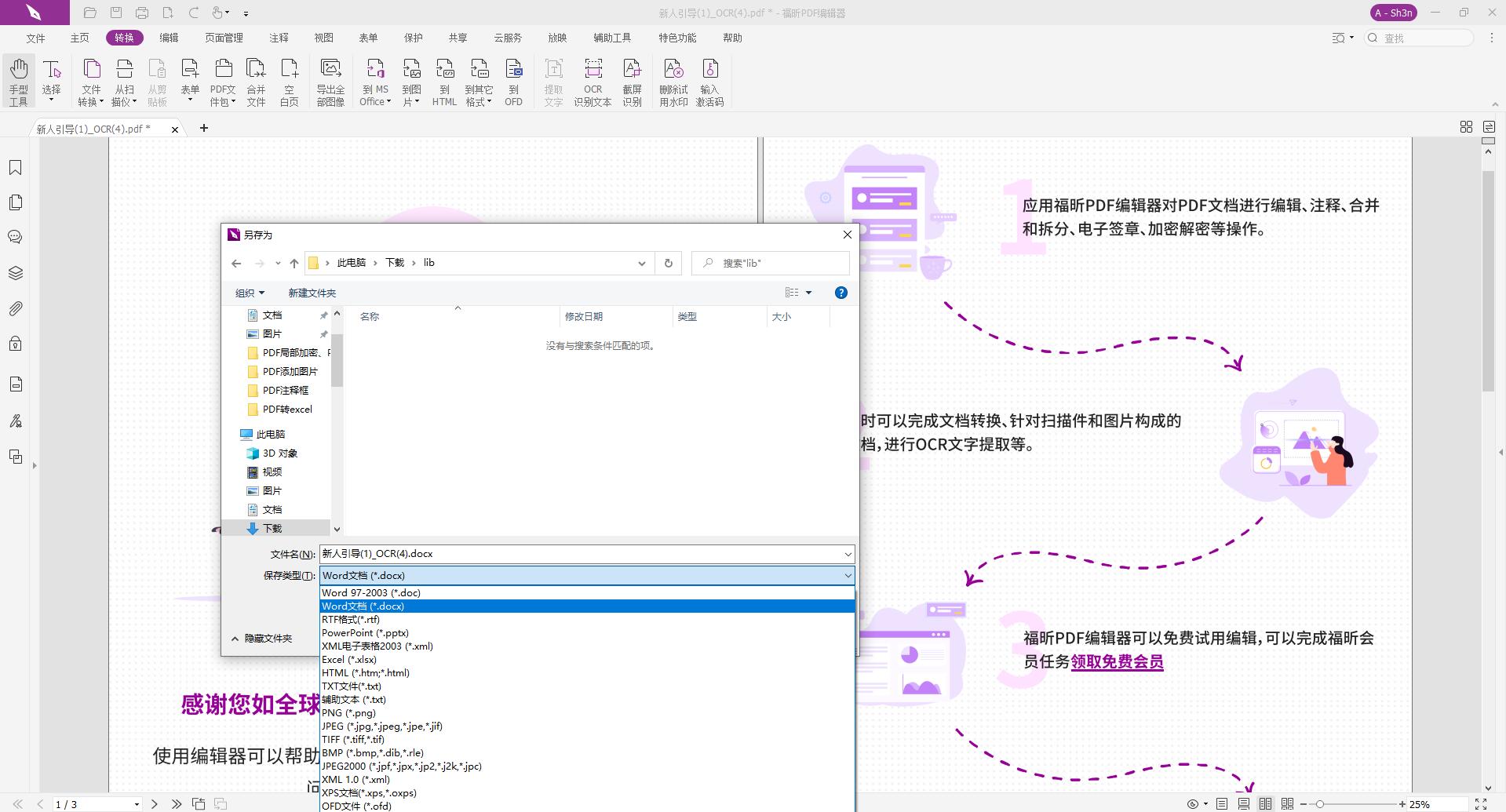
步骤二:点击【转换】【到图片】

步骤三:设置文件保存位置,设治好后保存的图片格式,点击确定就可以开始转换了。
PDF文档逐页转成图片怎么做?以上就是使用 PDF编辑器个人版PDF转换格式的做法。
本文地址://m.990784.com/company/product/3874.html
版权声明:除非特别标注,否则均为本站原创文章,转载时请以链接形式注明文章出处。





