 PDF阅读
PDF阅读  PDF编辑
PDF编辑  PDF转换
PDF转换  视频创意
视频创意  实用工具
实用工具 政企采购

 个人中心
个人中心 退出登录
退出登录
登录
注册
政企采购
退出登录
低至
68折

什么是在PDF文件中添加下划线的正确操作?在我们平时的学习生活中,是不是经常会遇上PDF格式的学习文件呢?不过呢,与doc和txt这些格式不同的是如果想对PDF格式的文件内容进行二次编辑和修改是非常不方便的,更不要说对内容进行标记和注释了。好巧不巧,不久前小编我发现了一个PDF阅读器,是一款可以对PDF格式文件的关键内容添加各式各样下划线标记的PDF阅读器,可以说是完美地解决了PDF文件不方便修改的难题。学好这个PDF添加下划线的教程,能让你的办公更高效!

1、首先在本站下载【 阅读器】,安装完成后打开软件,点击【文件-打开】,将需要添加下划线的PDF文件在软件中打开。

2、打开PDF文件后,点击页面上的【注释】,在下方的文本标注区域找到下划线图标,然后点击图标。

3、回到文本页面,按住鼠标左键勾选文本内容,松开鼠标即可完成下划线的添加。然后点击页面顶部的【注释格式】,可以对下划线颜色等进行设置。
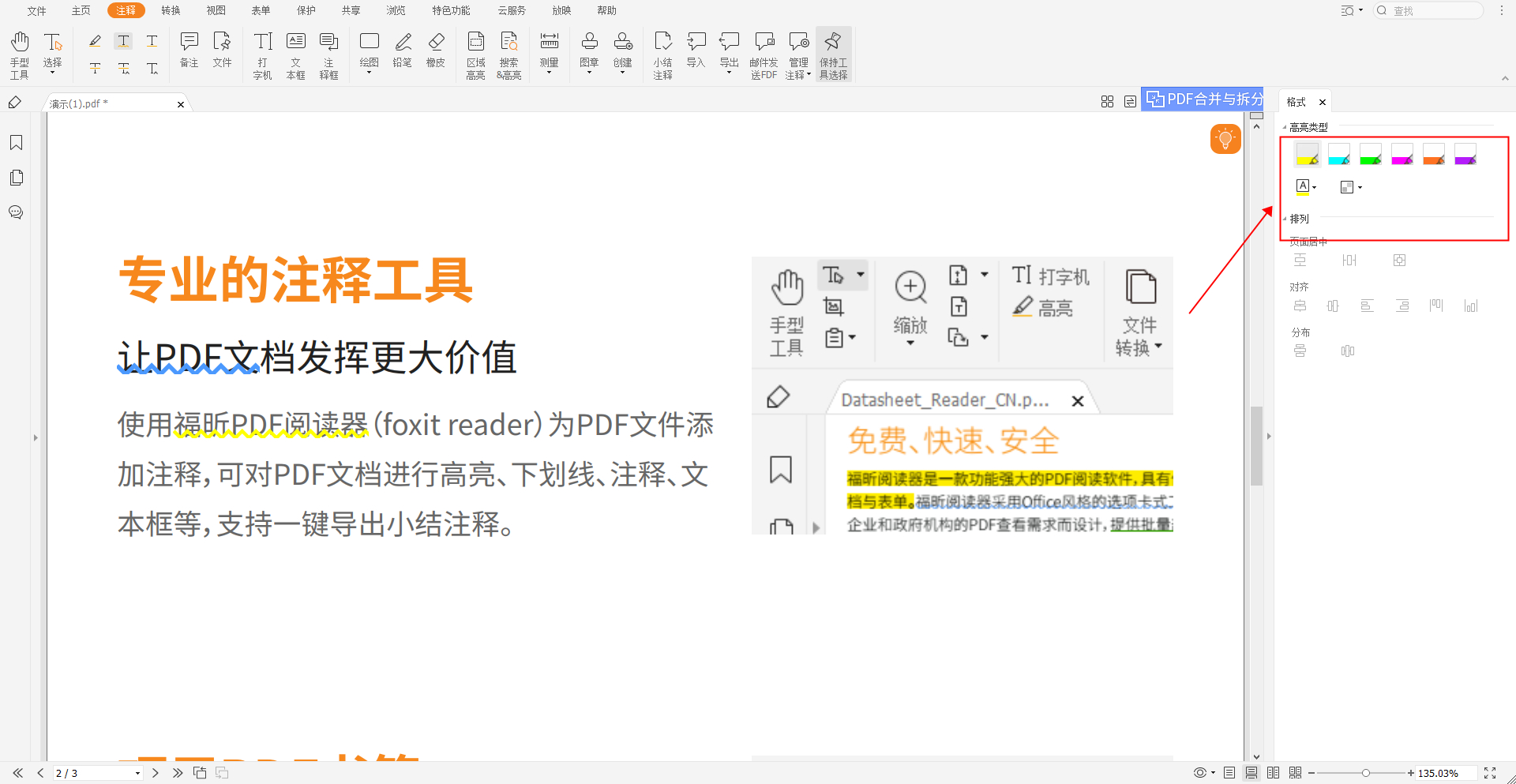
怎样在PDF文档中添加下划线?以上就是给PDF文本添加下划线的操作步骤啦,大家在添加完成后记得保存文档哦。
· 大厂HR自爆筛人法则,简历这么写才能拿到offer!
//m.990784.com//m.990784.com/docer365/13.html
· 如何在PDF文档编辑加盖电子公章?pdf文档盖电子章攻略技巧介绍
//m.990784.com//m.990784.com/docer365/14.html
本文地址://m.990784.com/company/product/3739.html
版权声明:除非特别标注,否则均为本站原创文章,转载时请以链接形式注明文章出处。





