pdf转ppt怎么操作? pdf转ppt效果好吗?


在日常办公中,PDF文件的内容想要快速变成生动的PPT演示,往往让人头疼不已。 pdf转ppt工具就像一把万能钥匙,轻松破解格式转换难题,让你的资料瞬间焕发生机。无需复杂操作,几步点击即可实现精准还原,不论是文字、图片还是排版都能保持完美,助你告别手动复制粘贴的繁琐,轻松将静态文档变成动态展示。想让工作效率飞起来?不妨试试这款小帮手,体验从容转换的快感。
PDF如何转换成PPT?(PDF转换器版)
PDF转PPT还是挺刚需的一个功能,不管是想要把网站下载的PDF格式的幻灯片模板转成可编辑PPT,还是把已经转成PDF的PPT再转回PPT,都需要一个PDF转换器,把PDF转成PPT似工作更加方便。
有很多工具都可以把PDF转换成PPT,这里重点推荐 PDF转换器。因为它不仅五页内免费转换,还支持多种格式与PDF格式互相转换,包括:Word、PPT、Excel、图片、OFD、CAJ,还可以单独对PDF文档中的图片进行提取。今天主要介绍PDF转换成PPT教程。


1.打开软件,导入PDF文件
下载安装好PDF转换器后,打开页面,然后在右侧工具栏里找到【PDF转PPT】功能

2.选择转换页码范围
文件上传成功后,可以根据自己的需要设置页码范围,然后在设置保存地址,最后点击【开始】,软件就开始工作了。

3.等上几秒钟,界面上显示“转换成功”后,点击文件夹图标,就可以直接跳转到PPT所在文件夹。

PDF转PPT怎么转?(PDF编辑器版)
这里推荐使用多个PDF编辑器是 PDF编辑器。这个编辑器功能强大,不仅可以修改PDF里的图片文字内容,阅读批改PDF文档,还可以对PDF文档进行格式转换。今天就教大家学会使用PDF编辑器,来进行PDF转PPT操作。

*打开 PDF编辑器
下载安装好 PDF编辑器后,在点击【文件】打开你想要处理的PDF文件。

*找到PDF转PPT按钮
依次点击菜单里【转换】-【MS office】-【到PPT】

*PDF转换成PPT保存
完成上一步操作后,会跳出保存地址选择,设定好保存地址后,点击确定后,PDF编辑器会自动将PDF转成PPT。转换完成去路径里拿取即可。

PDF转PPT怎么转?(PDF阅读器)
阅读器具有强大的功能。全球7.5亿用户的选择,是为数不多的在全球范围内流行的PDF阅读器之一。它以安全著称,可以抵御各种流氓软件或恶意攻击,从底层技术、应用设计、功能实现到处理机制,都广泛考虑了各层面用户对安全的需求。它也是唯一支持微软SharePoint服务器和Office365环境下对PDF文档进行权限控制与应用的PDF阅读器。

#打开PDF文件
打开 阅读器后,在阅读器内打开PDF文件文件

#找到PDF特色功能区
在菜单栏找到【特色功能】,然后在下方找到【PDF转PPT】
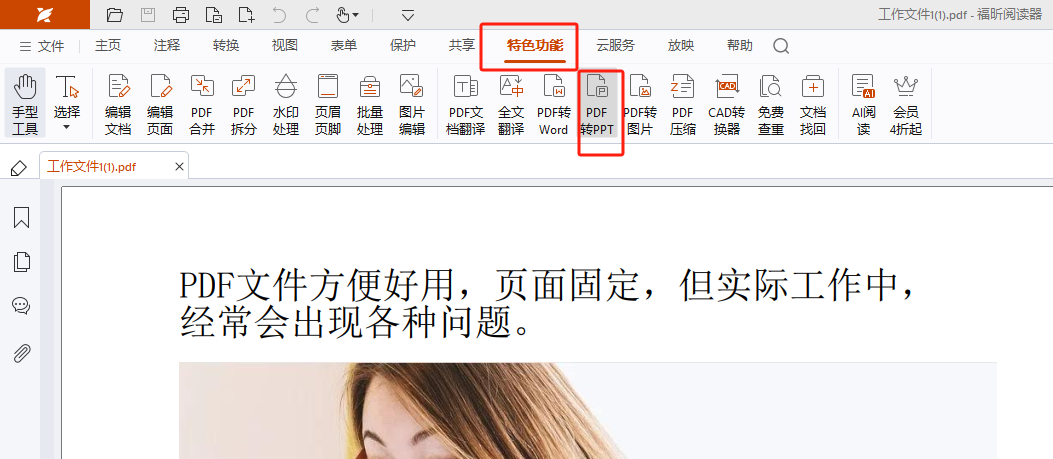
#进入PDF转PPT功能页面
完成上一步后,会跳转到专门的PDF转PPT页面,在此页面上上传PDF,可以批量上传。转换成功后直接在页面上点击下载即可。

提供的文档转换工具不仅支持PDF转Word,还涵盖了PDF转PPT等多种格式,满足不同办公需求。其转换效果保持了原文件的排版和内容完整性,操作简便,适合快速处理各类文档。无论是将复杂的PDF文件转换为可编辑的Word文档,还是将演示文稿从PDF格式转换成PPT, 的解决方案都能有效提升工作效率,减少手动编辑时间。同时,其兼容性强,支持多平台使用,帮助用户轻松实现文件格式间的灵活转换,助力日常办公和学习场景的多样化需求。