pdf怎么免费转ppt格式?有哪些方法可以免费转ppt?


想把PDF文件变成PPT演示文稿,却苦于不会操作或担心花钱?其实,免费将PDF转成PPT格式并不难,几步简单操作就能搞定,无需下载复杂软件,也不用担心格式跑版,让你的内容轻松变身动态幻灯片。无论是工作汇报、学习笔记还是创意展示,这招都能帮你快速提升效率,让PDF“活”起来,快来试试吧!
PDF如何转换成PPT?(PDF转换器版)
PDF转PPT还是挺刚需的一个功能,不管是想要把网站下载的PDF格式的幻灯片模板转成可编辑PPT,还是把已经转成PDF的PPT再转回PPT,都需要一个PDF转换器,把PDF转成PPT似工作更加方便。
有很多工具都可以把PDF转换成PPT,这里重点推荐 PDF转换器。因为它不仅五页内免费转换,还支持多种格式与PDF格式互相转换,包括:Word、PPT、Excel、图片、OFD、CAJ,还可以单独对PDF文档中的图片进行提取。今天主要介绍PDF转换成PPT教程。

1.打开软件,导入PDF文件
下载安装好PDF转换器后,打开页面,然后在右侧工具栏里找到【PDF转PPT】功能
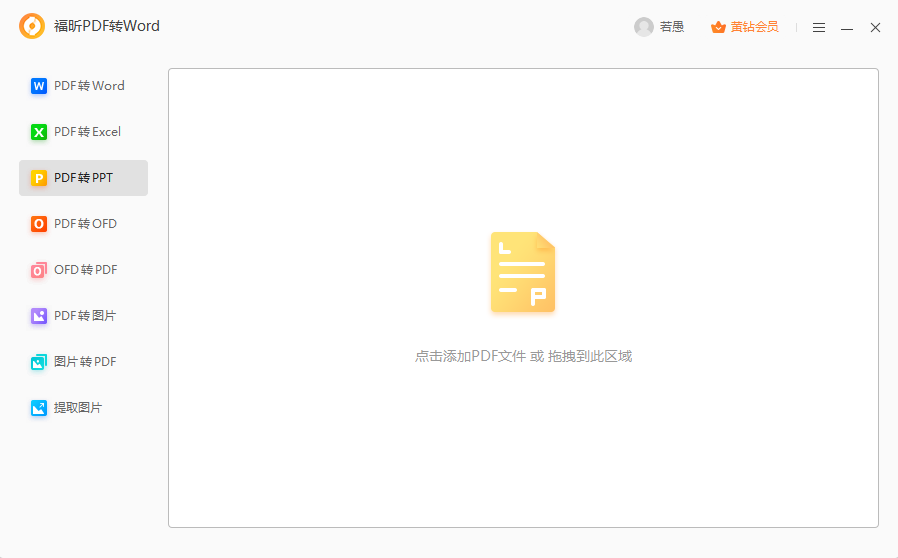
2.选择转换页码范围
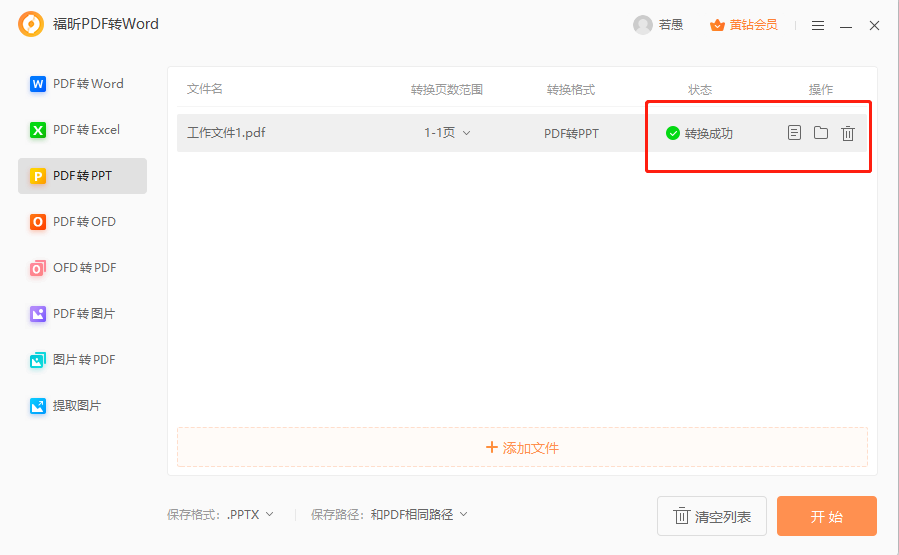
文件上传成功后,可以根据自己的需要设置页码范围,然后在设置保存地址,最后点击【开始】,软件就开始工作了。

3.等上几秒钟,界面上显示“转换成功”后,点击文件夹图标,就可以直接跳转到PPT所在文件夹。
PDF转PPT怎么转?(PDF编辑器版)
这里推荐使用多个PDF编辑器是 PDF编辑器。这个编辑器功能强大,不仅可以修改PDF里的图片文字内容,阅读批改PDF文档,还可以对PDF文档进行格式转换。今天就教大家学会使用PDF编辑器,来进行PDF转PPT操作。
*打开 PDF编辑器
下载安装好 PDF编辑器后,在点击【文件】打开你想要处理的PDF文件。
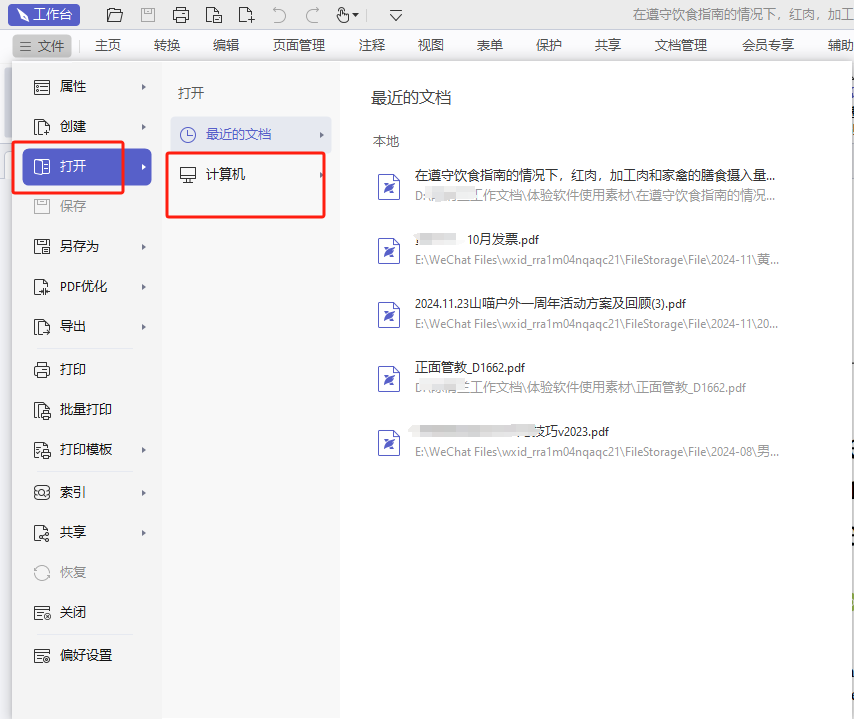
*找到PDF转PPT按钮
依次点击菜单里【转换】-【MS office】-【到PPT】
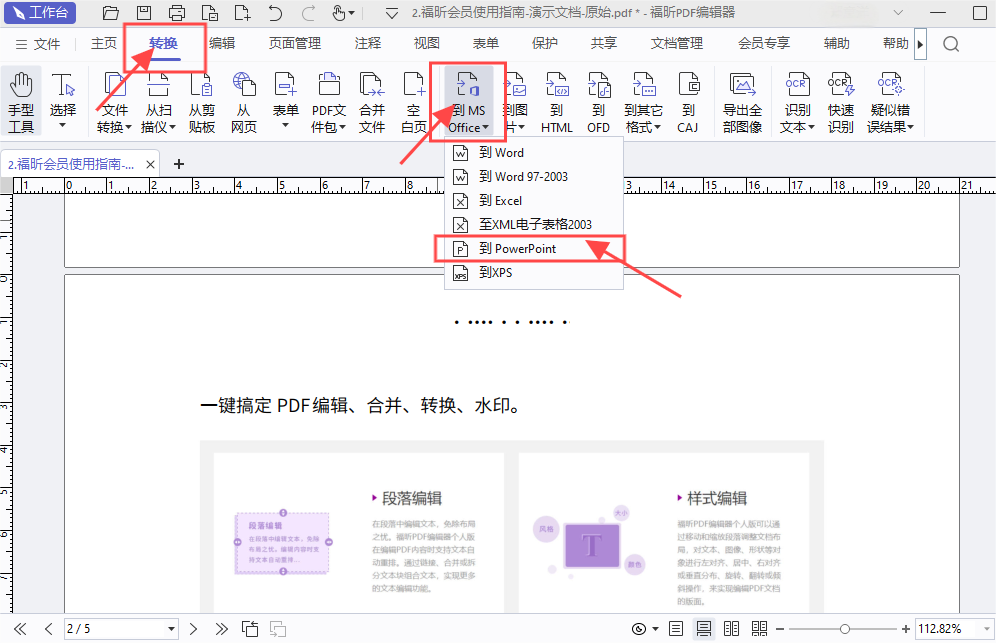
*PDF转换成PPT保存
完成上一步操作后,会跳出保存地址选择,设定好保存地址后,点击确定后,PDF编辑器会自动将PDF转成PPT。转换完成去路径里拿取即可。
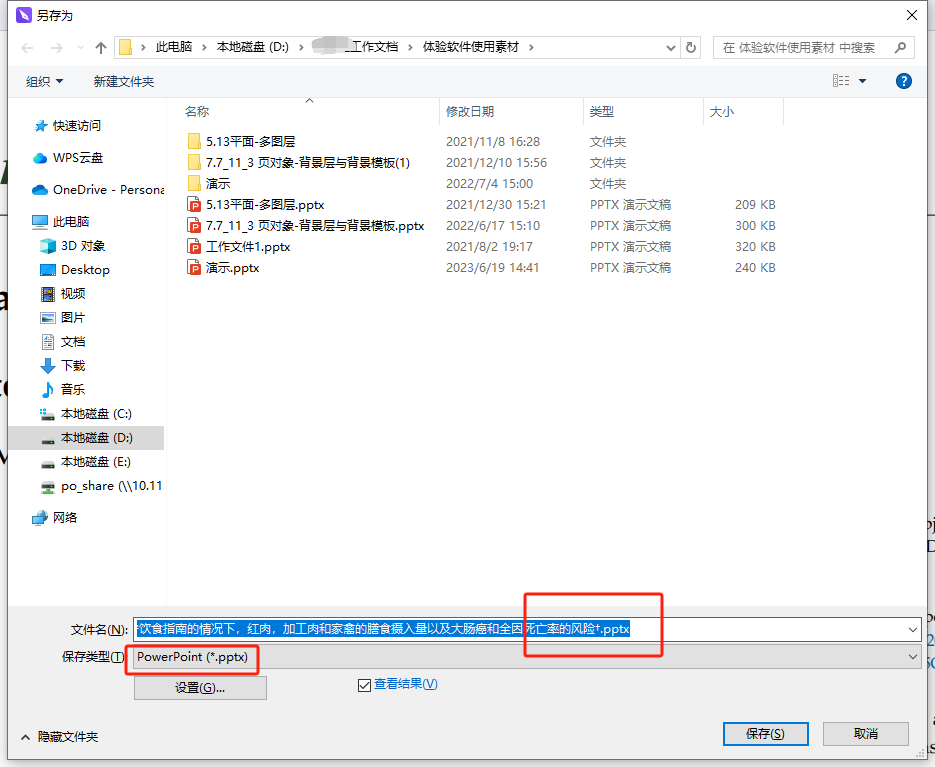
PDF转PPT怎么转?(PDF阅读器)
阅读器具有强大的功能。全球7.5亿用户的选择,是为数不多的在全球范围内流行的PDF阅读器之一。它以安全著称,可以抵御各种流氓软件或恶意攻击,从底层技术、应用设计、功能实现到处理机制,都广泛考虑了各层面用户对安全的需求。它也是唯一支持微软SharePoint服务器和Office365环境下对PDF文档进行权限控制与应用的PDF阅读器。
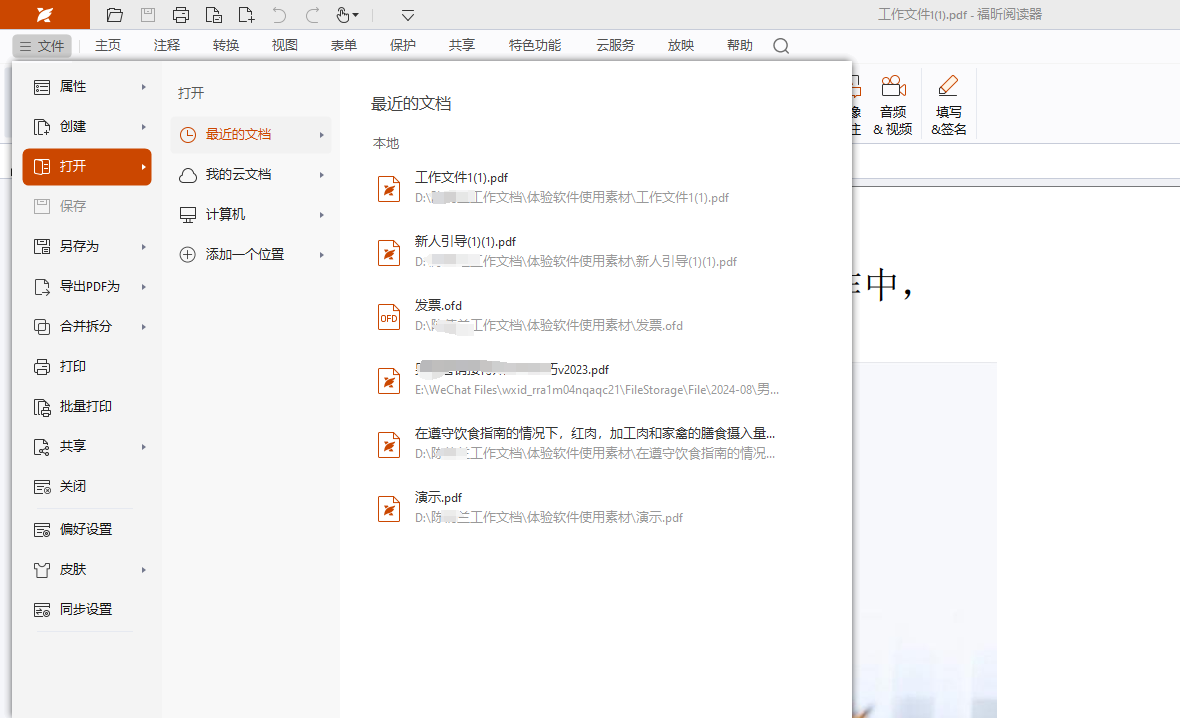
#打开PDF文件
打开 阅读器后,在阅读器内打开PDF文件文件
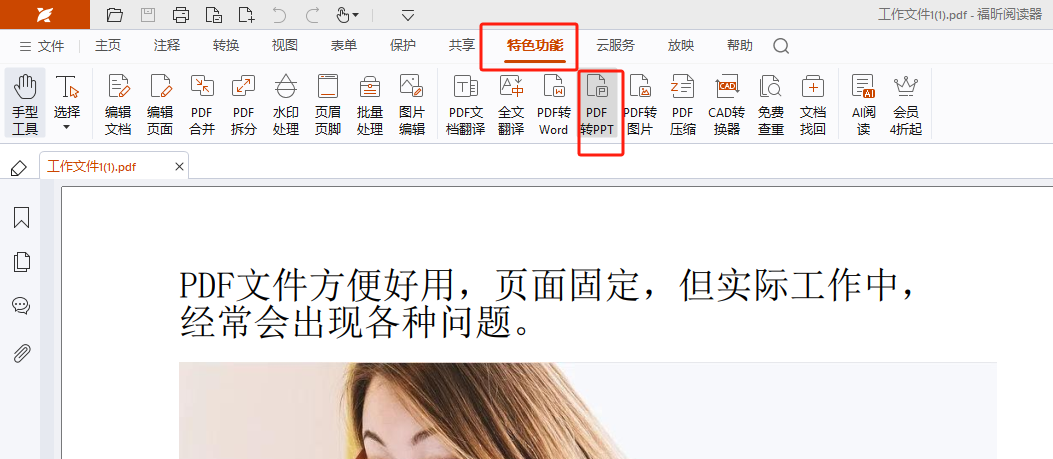
#找到PDF特色功能区
在菜单栏找到【特色功能】,然后在下方找到【PDF转PPT】
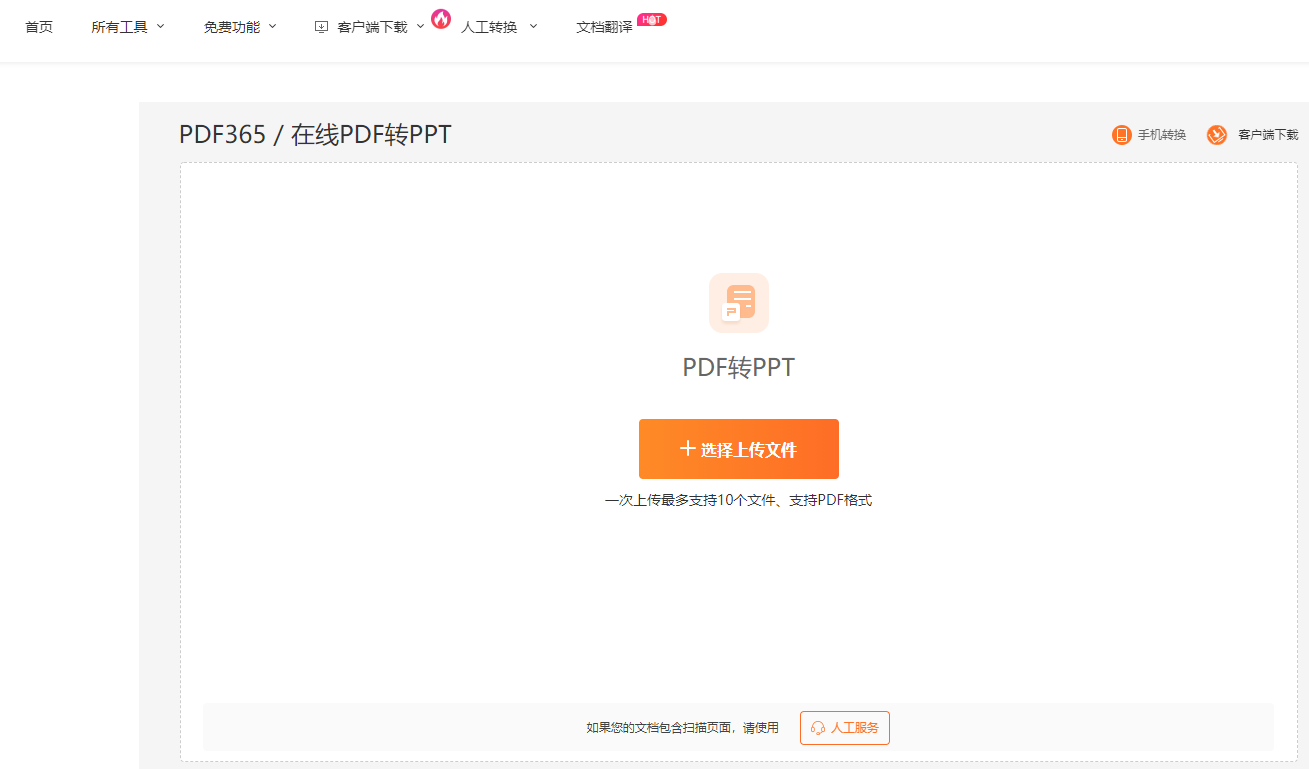
#进入PDF转PPT功能页面
完成上一步后,会跳转到专门的PDF转PPT页面,在此页面上上传PDF,可以批量上传。转换成功后直接在页面上点击下载即可。
PDF转Word工具不仅支持高效的PDF转换,还能满足用户对格式多样化的需求,诸如将PDF免费转换为PPT格式。该软件界面简洁,操作便捷,无需复杂设置即可实现文档内容的精准提取和格式转换,保持原有排版和字体样式,提升办公效率。此外, 提供了多平台支持,方便用户在不同设备上处理文件,适合教育、商务等多种场景使用。借助其稳定的转换性能,用户能够轻松实现PDF向Word或PPT的转化,节省了手动编辑的时间,满足多样化的文档处理需求。