批量PDF转Excel有哪些方法?批量PDF转Excel怎么操作?


面对堆积如山的PDF文件,手动提取数据成了效率杀手?批量PDF转Excel工具悄然登场,让繁琐工作瞬间变得轻松又高效。不用再一页页复制粘贴,也无需担心格式错乱,一键批量转换,数据整齐划一,瞬间解放双手。无论是财务报表、合同清单,还是调研资料,都能快速转成可编辑的Excel表格,助你轻松驾驭海量信息,效率飙升,工作也能变得有趣起来。
怎么使用PDF转换器将PDF转换成Excel?
有一些表格是PDF格式的,不能编辑也不能对表格里的数据进行统计。这就需要把PDF格式转换成Excel格式,不仅可以复制黏贴触数据,还能进行更深此次的数据计算和图表生成。我们可以使用 PDF转换器来解决这个问题。
PDF转换器是 极具代表性的PDF转换工具。我们常见的PDF转换格式,都可以通过 PDF转换器实现。主要包括PDF转Word、PDF转Excel、PDF转PPT、PDF转ofd、米优app在哪下 、PDF转CAJ,以及这些格式转换成PDF。下面主要展示PDF转Excel的方法。


01/导入PDF文档进入软件
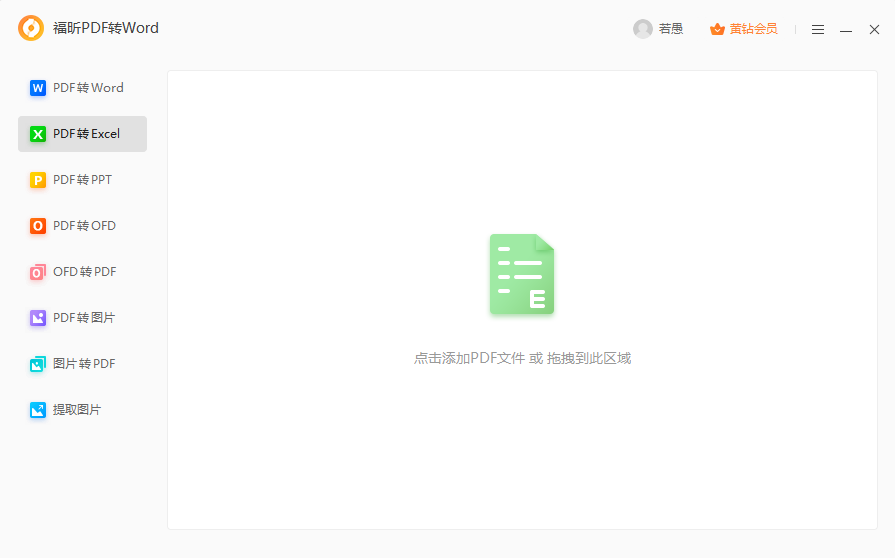
打开软件后,在右侧工具栏里找到【PDF转Excel】,将你需要转成Excel的PDF文档拖拽到软件页面上,就可以完成文件自动导入。
02/设置PDF转Excel参数
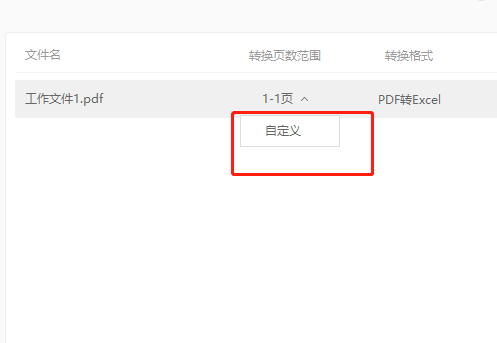
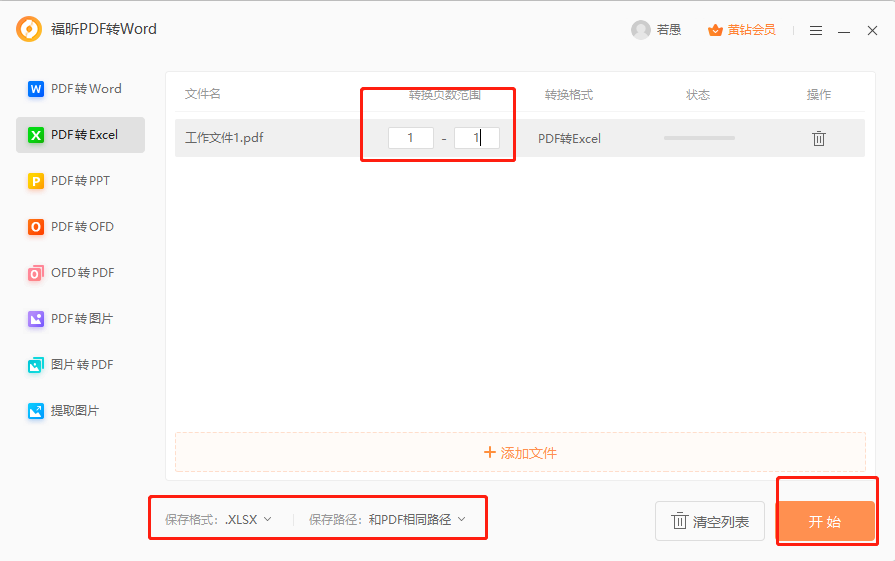
在软件界面上,设置PDF转Excel参数,包括转换的Excel具体格式,以及转换的页码范围。
03/开支转换并保存
把转换参数都设置好后,点击【开始】只需要等上几秒钟,转换完成后,直接去保存地址拿取Excel文档即可。
PDF转Excel怎么做?(PDF编辑器版)
PDF编辑器功能强大,几乎涵盖了所有处理PDF会涉及到的功能,比如编辑PDF,修改PDF,转换PDF格式。今天这里主要讲解PDF转Excel方法。具体步骤如下:

01/打开PDF编辑器,导入PDF文件
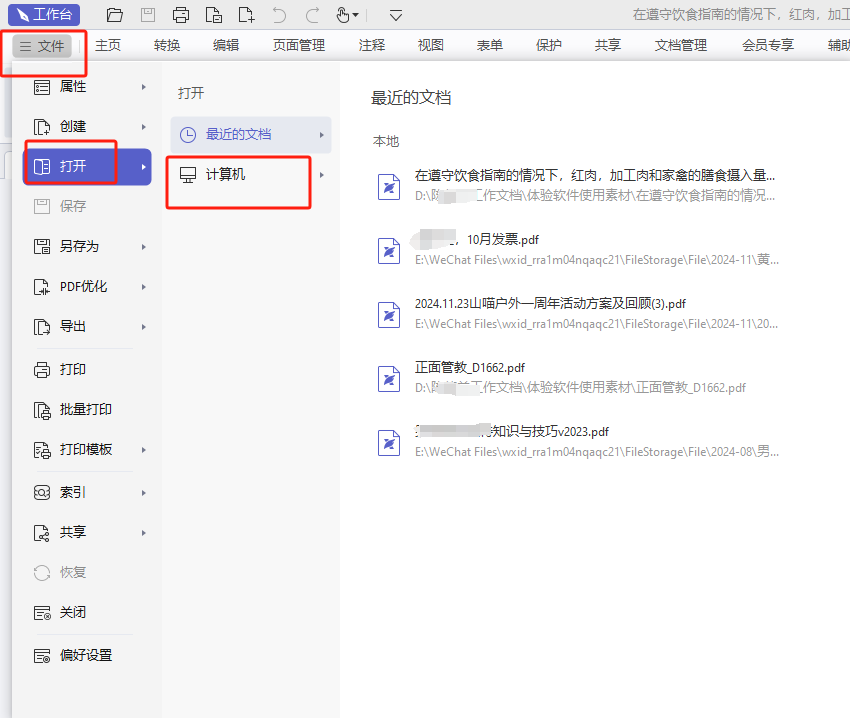
打开软件后,你可以点击【文件】-【打开】-【计算机】找到你要操作的PDF文件
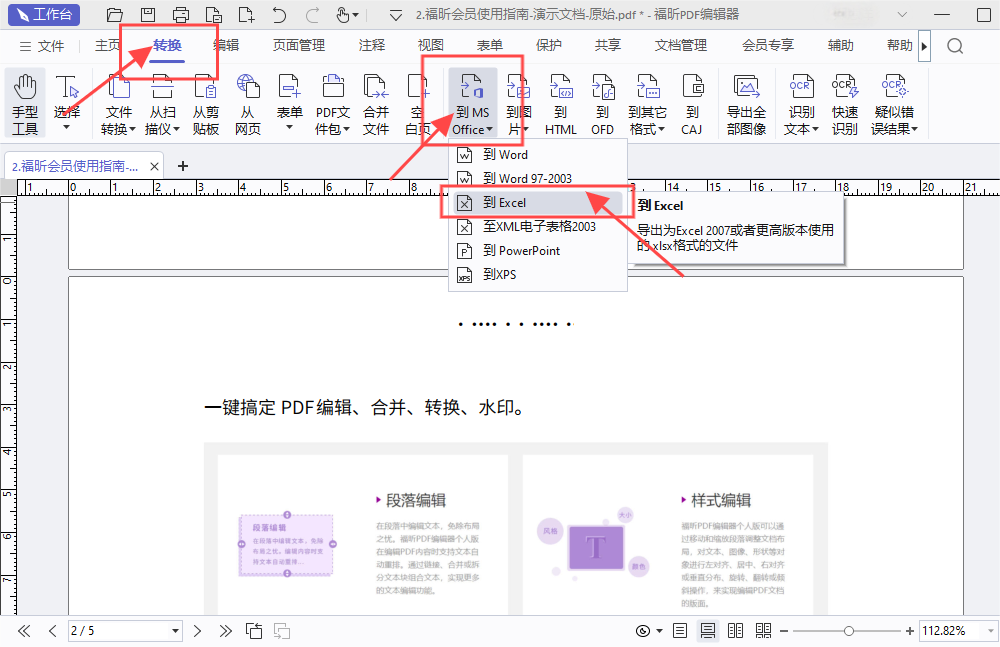
02/找到【转换】按钮
点击菜单栏里的【转换】,再点击【MS-office】,找到【到Excel】或者【至xml电子表格2003】
03/转换成功,寻找文件
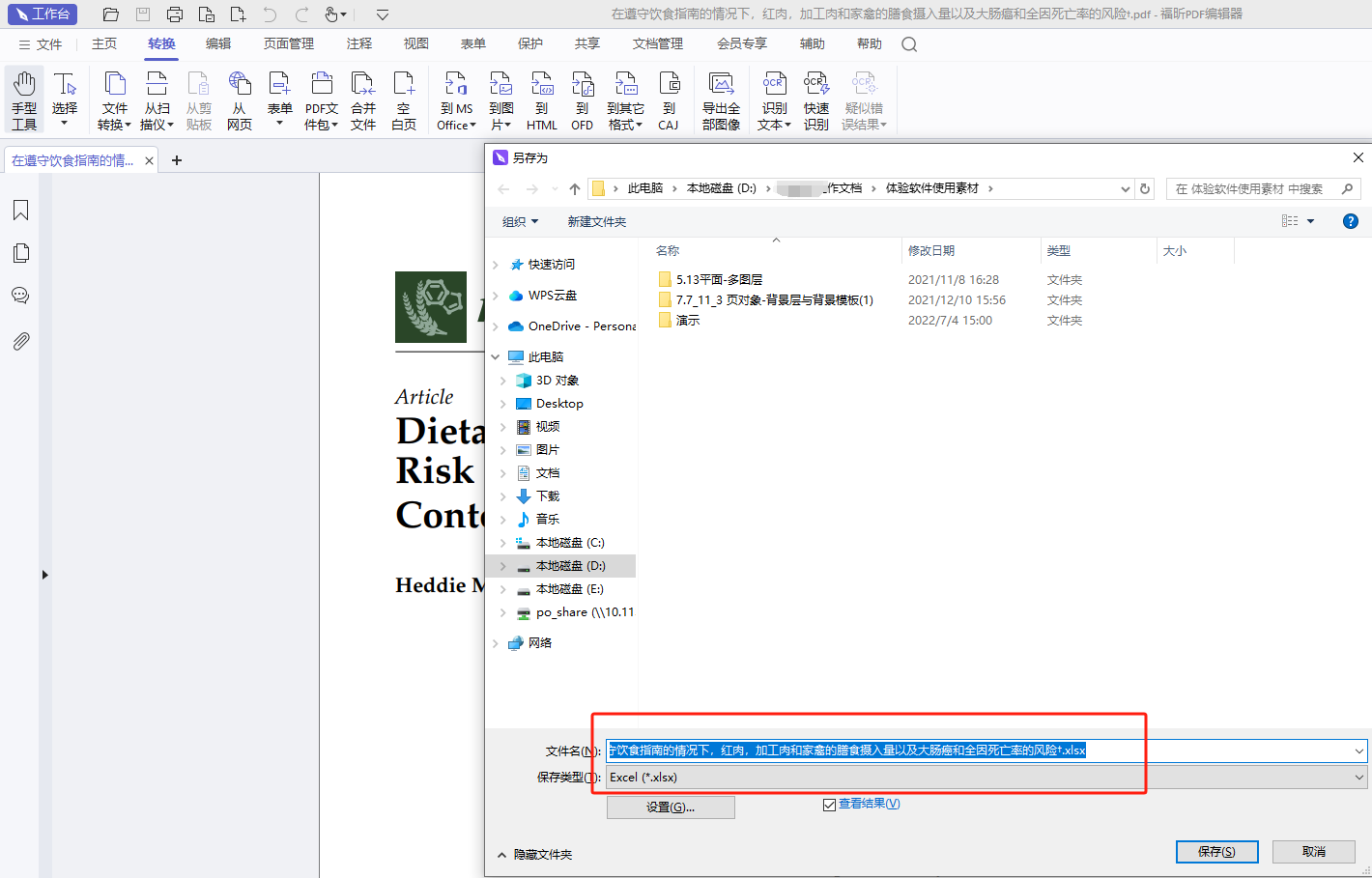
完成第二步操作后,会跳出保存位置弹窗,设置好位置后,点击确定,就可以自动进入转换。转换成功去保存地址拿取后即可。
利用PDF阅读器来完成PDF转Excel
为了保证Excel表格数据不会被更改,保证数据格式稳定性,以及为了打印方便,我们会把做好的Excel表格转成PDF保存和分享。但是但我们收到PDF格式表格时,,想要逆转回Excel怎么办?Excel编辑数据和数据统计比较方便,学会PDF转换成Excel,将会让那个工作效率事半功倍。
阅读器除了可以用阅读PDF,给PDF做笔记以外,也可以用来PDF转Excel你知道吗?无需另外在下PDF转换器,在 阅读器上可使用。下面具体展示一下使用方法。

01/打开PDF文件
下载安装好 PDF阅读器后,点击打开文件。

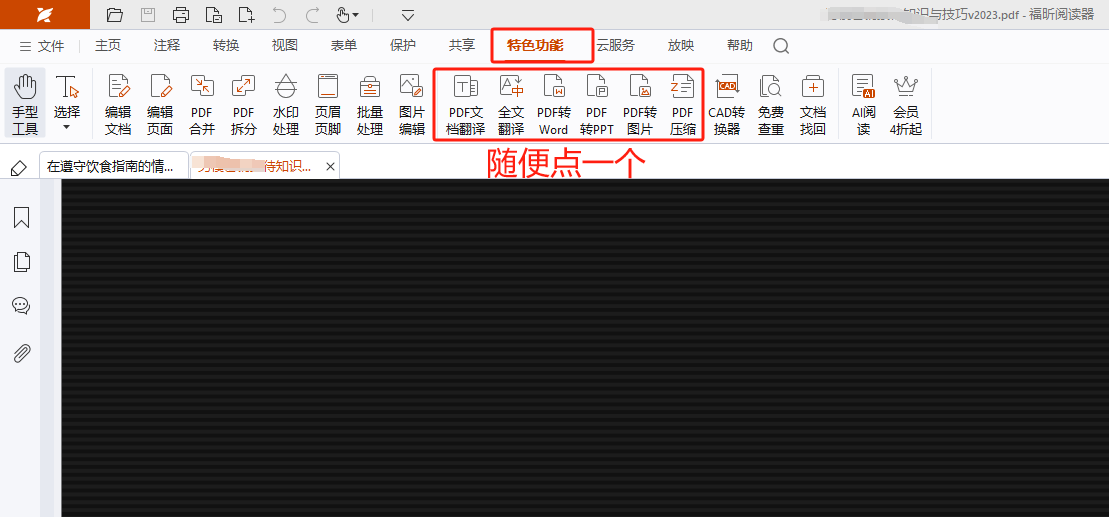
02/找到转换区域
在工具栏里找到【特色功能】,在下方众多转换功能中,随便点击一个,这里我选择点【PDF转Word】
03/选择PDF转Excel功能
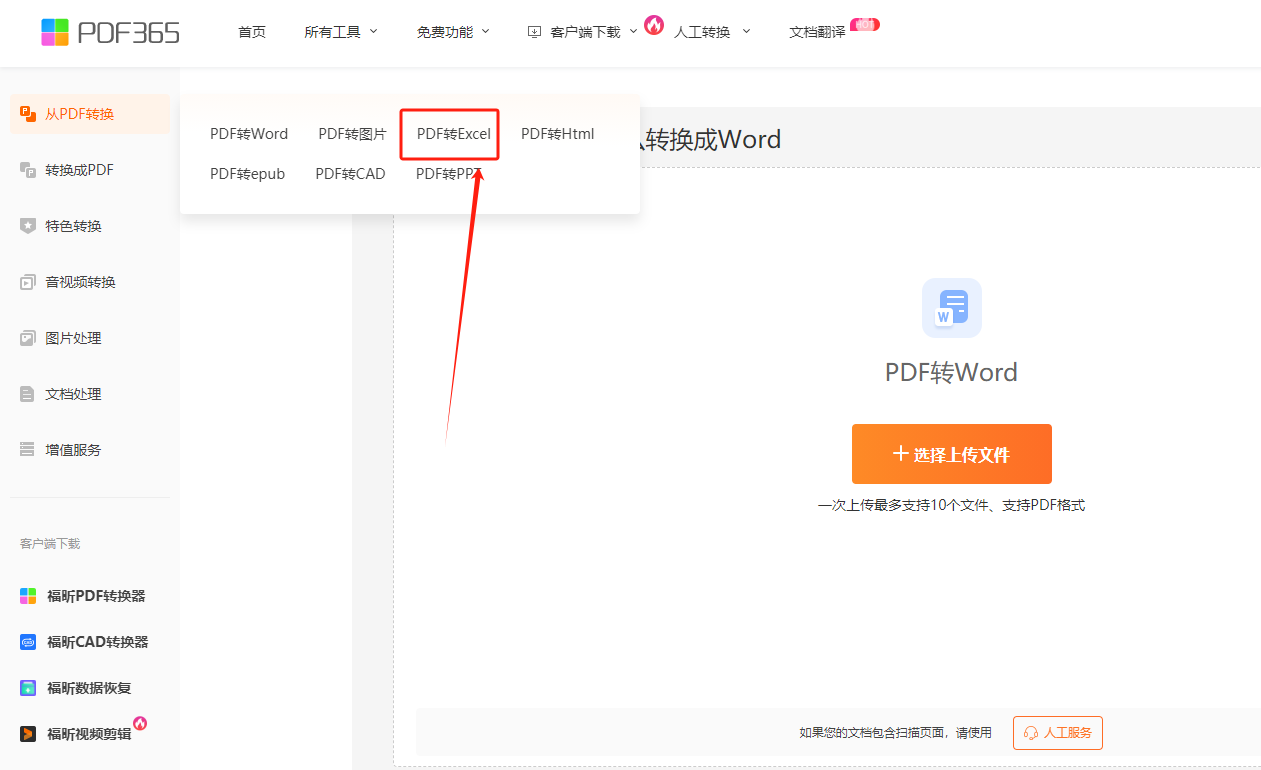
进入到新功能页面后,在右边功能区,选【PDF转换为】再选【PDF转Excel】
04/上传PDF文件,进行转换
如果你要处理的文件比较多,可以批量上传要转换的PDF,一次可传10个文件。上传成功,点击转换即可。
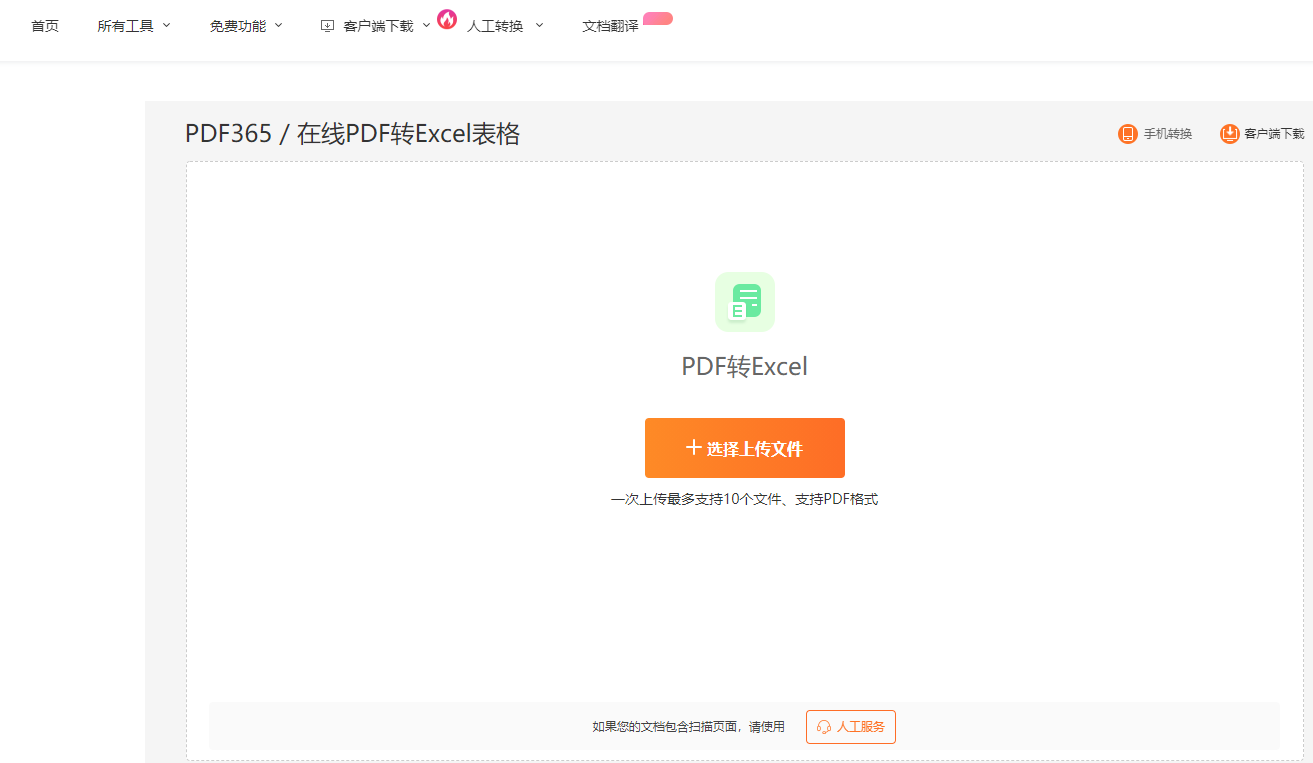
PDF工具不仅支持高效的PDF转Word转换,还具备批量处理功能,能够一次性将多个PDF文件转换为Excel格式,极大提升办公效率。其转换过程保持原始表格结构和数据完整,减少后期编辑工作量,适合处理大量财务报表、数据表格等文档需求。界面简洁直观,操作便捷,无需复杂设置即可完成批量转换,适合各类用户使用。借助智能识别技术,转换结果精准,兼容多种PDF格式,满足不同场景下的数据提取和格式转换需求,是提升文档处理效率的实用工具选择。