
 免费下载
免费下载

 2026-04-21 18:51:00

辛辛苦苦画好的脑图,想要做成透明背景方便叠加使用,却不知道该怎么保存才完美保留透明效果?其实,脑图透明背景的保存并不像想象中那么复杂,只要掌握几个小技巧,就能让你的作品在各种场景下灵活运用,不管是制作PPT、设计海报还是分享给同事,都能轻松搞定。接下来,让我们一起揭开脑图透明背景保存的神秘面纱,助你玩转视觉创意新高度!
PDF阅读器如何将脑图导出为透明背景的PNG?
PDF阅读器是全球超7.5亿用户选择的专业PDF工具,拥有完全自主产权的PDF核心技术,操作简洁且功能强大,免费版就可满足透明背景PNG导出的全部基础需求,是PDF格式脑图导出的首选工具。它不仅支持PDF脑图直接导出透明背景PNG,还能关联原文验证脑图内容,确保导出信息精准无误,同时支持批量导出、高清渲染。
适配论文脑图、会议纪要脑图等需对照文档导出的场景。软件采用微软Office风格选项卡式工具栏,易于学习上手,还具备PDF阅读、注释、格式转换等附加功能,兼顾实用性和便捷性,不管是学生党还是上班族,对照文档导出透明背景脑图时用它,高效又省心。一起来看看具体是要怎么操作才能够处理吧。

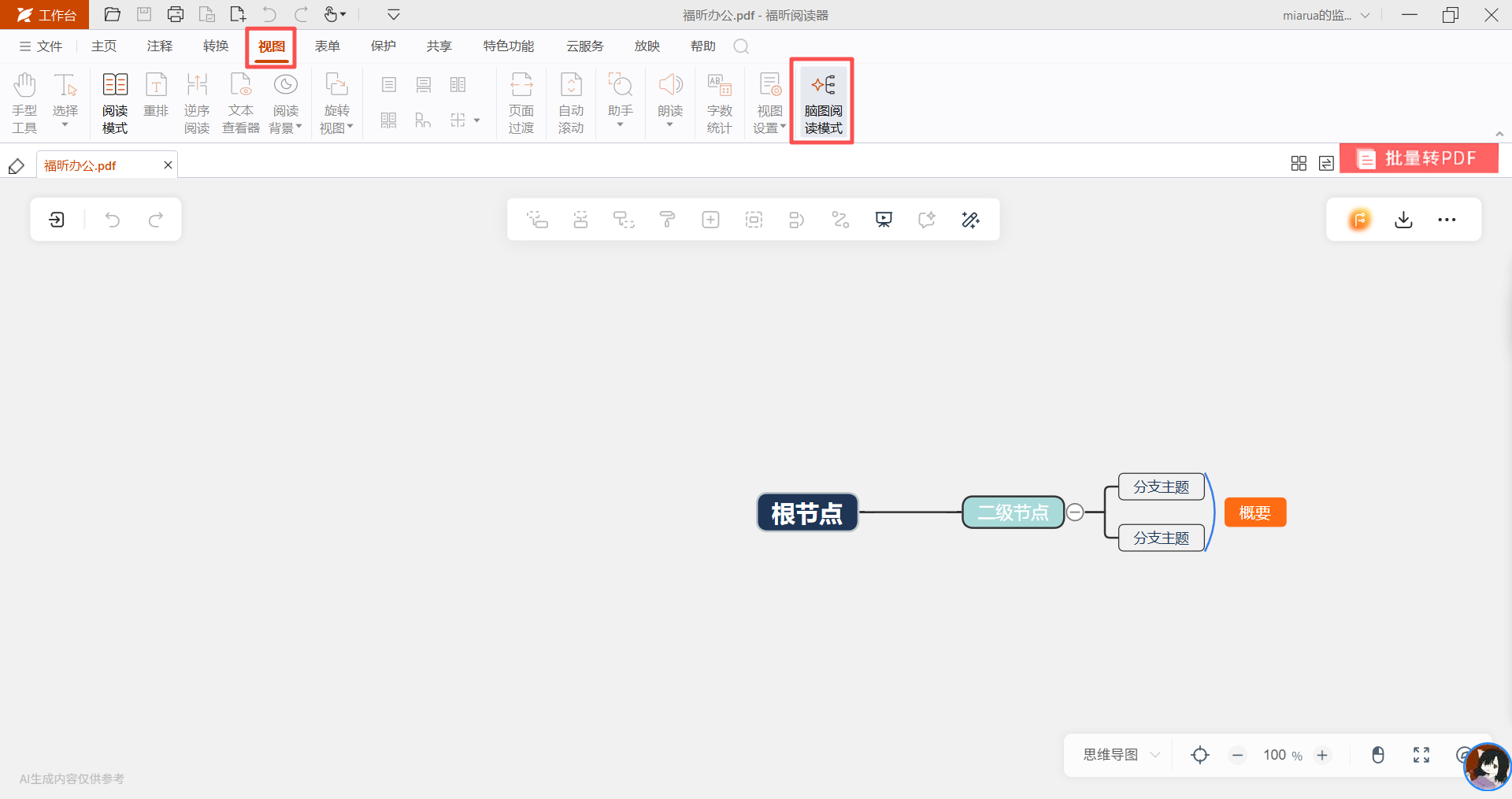
1. 打开工具与PDF脑图:双击打开电脑上的 PDF阅读器(没有就免费下载安装,无需付费激活),点击顶部菜单栏「文件」→「打开」,找到需要导出的PDF格式脑图,选中后点击「打开」,然后点击「视图」→「脑图阅读模式」,等待PDF文档转换成脑图模式。
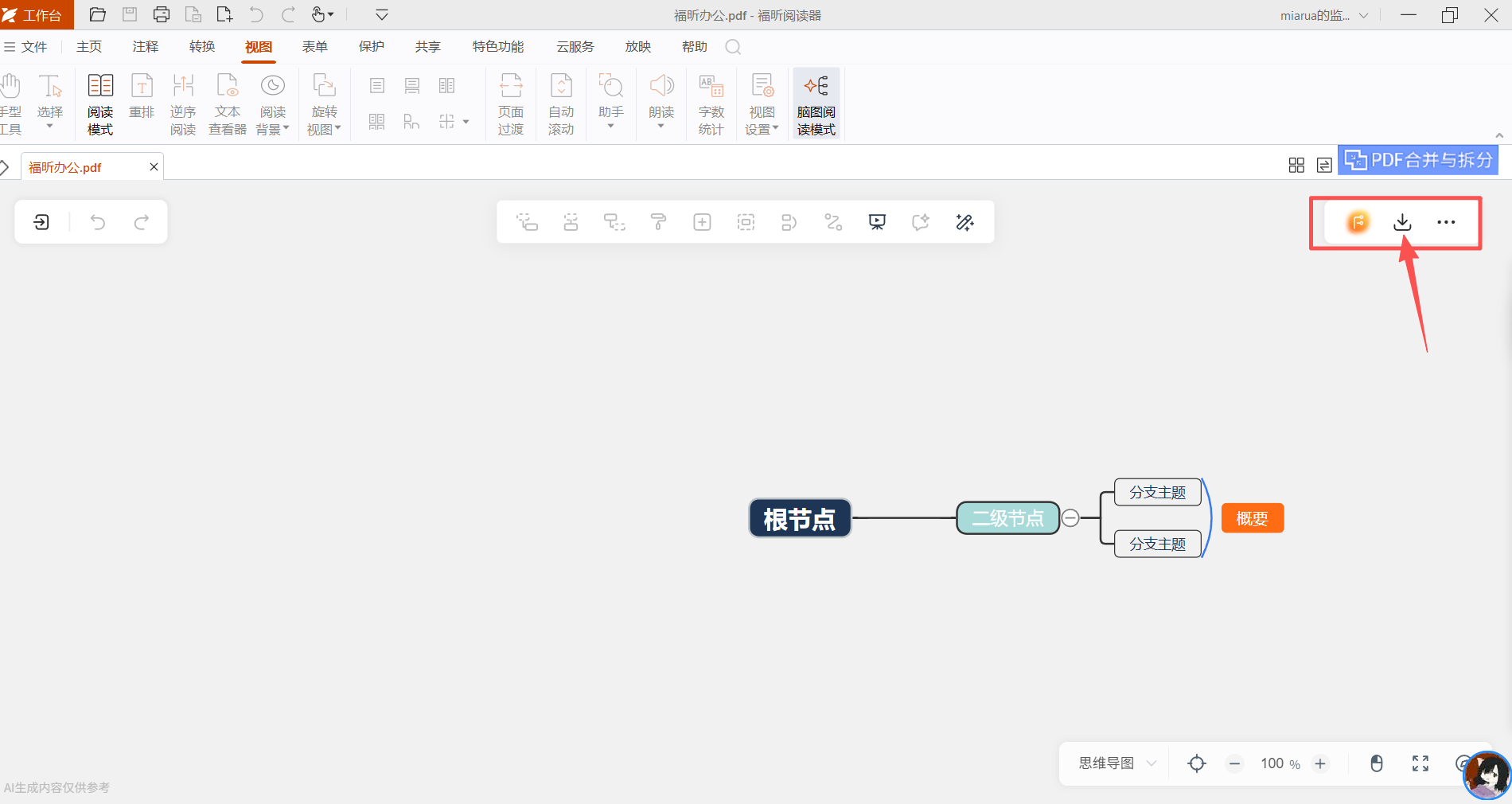
2. 找到导出功能并设置透明背景:脑图加载完成后,点击顶部工具栏「导出」按钮,在弹出的下拉菜单中选择「图片」选项;
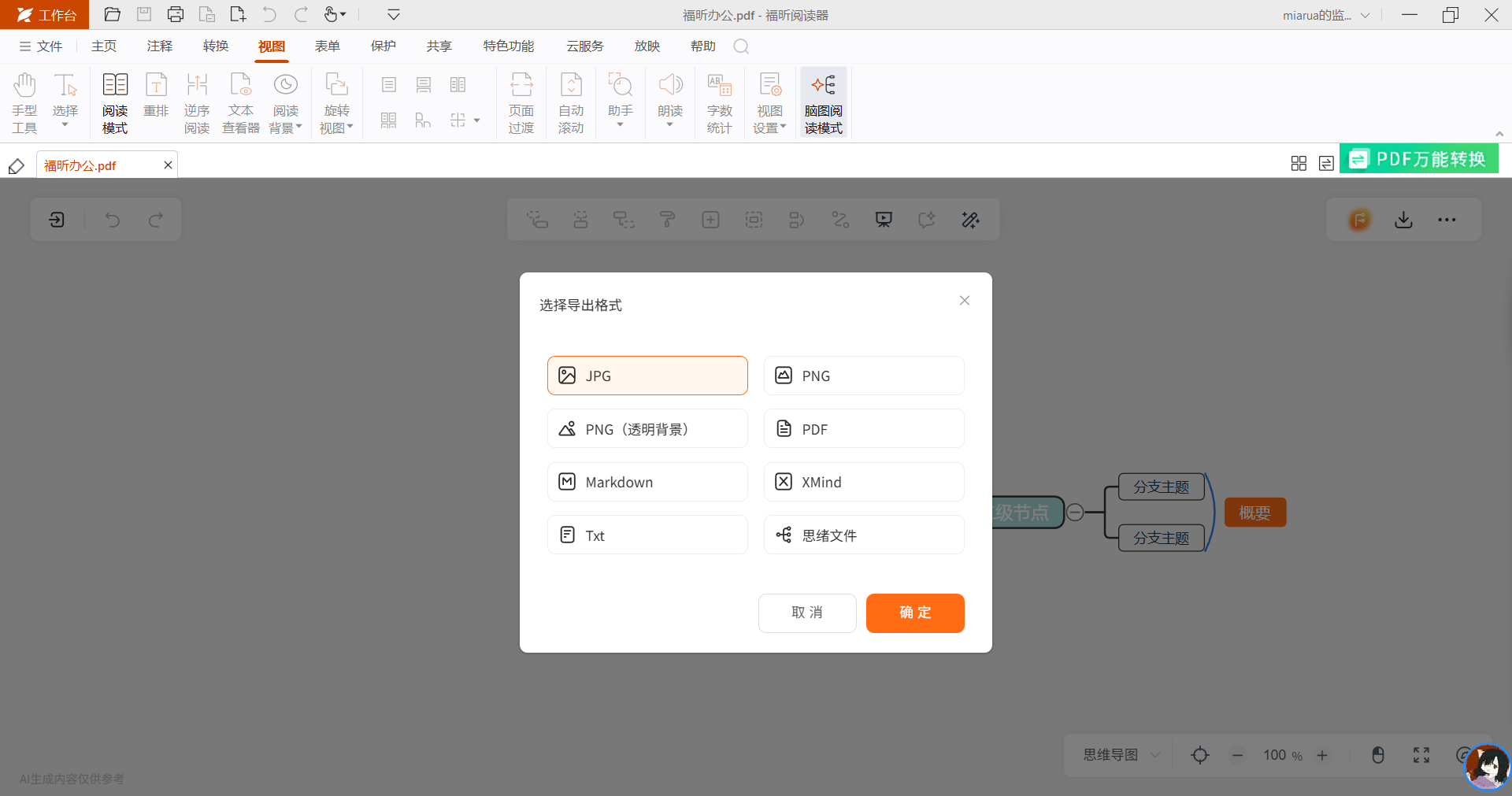
3.导出图片:弹出导出设置窗口后,先在「图片格式」中选中「PNG」,再找到「透明背景」选项,勾选前方方框(关键步骤,不勾选就是白色背景),无需调整其他参数。
MindMeister脑图导出为PNG怎么做?
MindMeister是一款全球超5000万用户信赖的在线思维导图工具,无需下载客户端,登录官网即可操作,核心优势是协作便捷,同时支持透明背景PNG导出,适合团队协作脑图的导出场景。它支持PDF格式、在线脑图直接导出透明背景PNG,导出时可自定义清晰度和尺寸,适配跨部门项目脑图、海外团队协作脑图等场景,导出后可一键生成分享链接,方便团队同步下载。

1. 打开在线工具并上传脑图:打开电脑浏览器,搜索「MindMeister官网」,免费注册并登录账号(1分钟即可完成);登录后点击界面右上角「新建」→「上传文件」,找到需要导出的脑图文件(支持PDF格式、XMind格式),选中后上传,等待1-3秒加载完成,确保脑图内容完整显示。
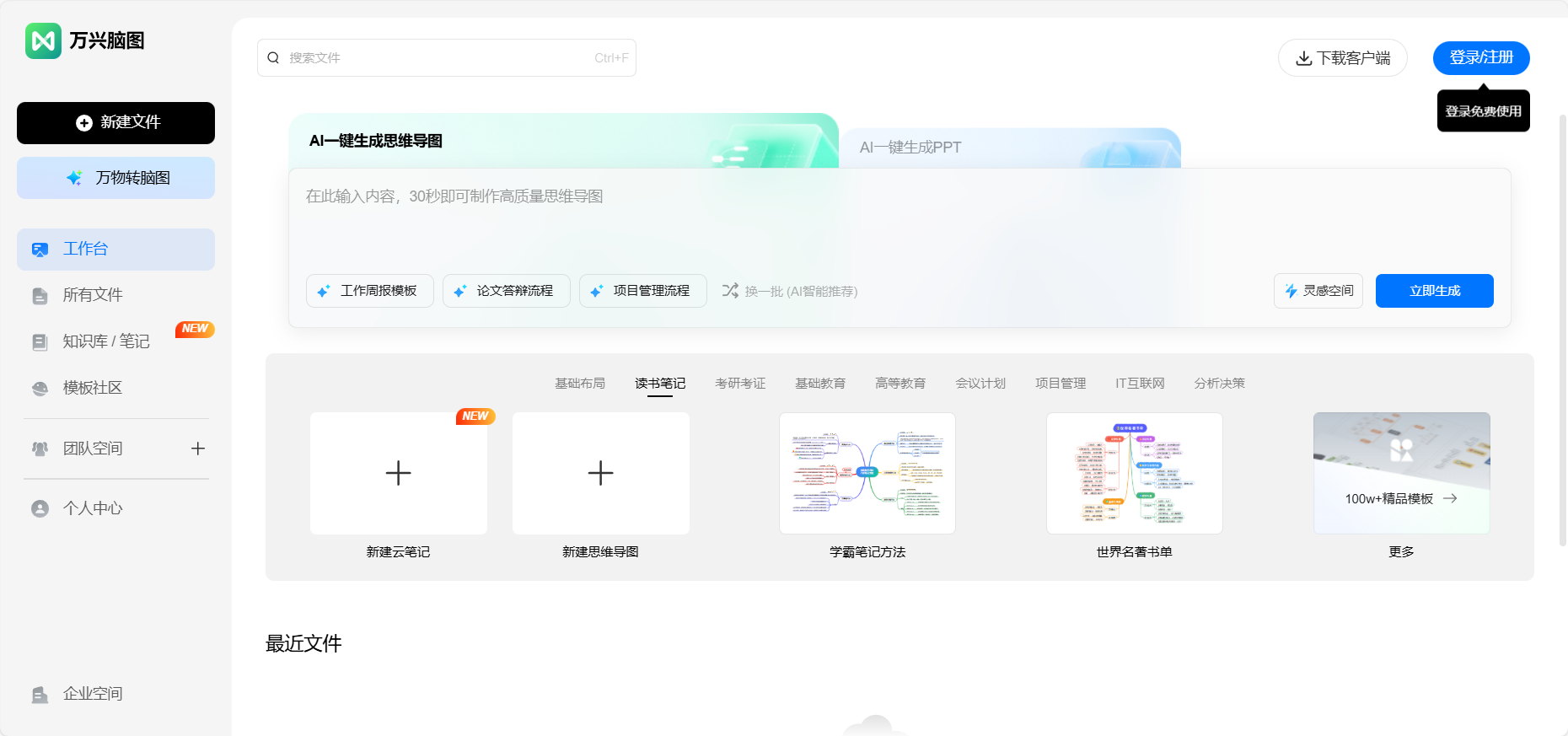
2. 设置导出参数并勾选透明背景:脑图加载完成后,点击界面右上角「导出」图标(小箭头样式,容易识别),在弹出的导出选项中选择「图片」→「PNG」;进入导出设置界面后,找到「透明背景」选项,勾选前方方框(关键步骤,决定是否有白底),可按需选择导出尺寸(默认适配日常分享,无需修改)。
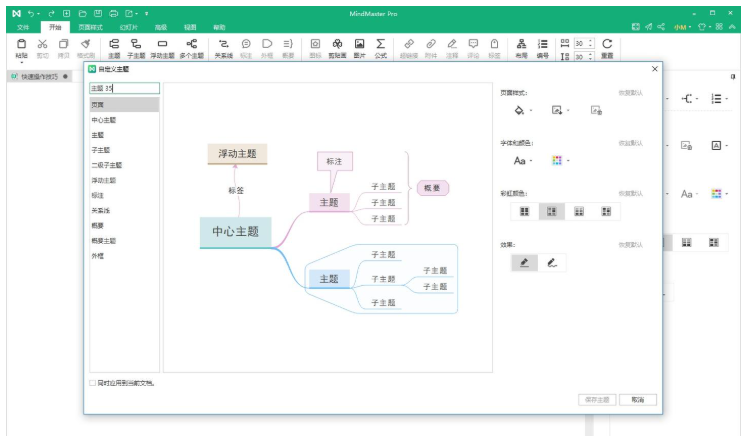
3. 导出并下载保存:设置完成后,点击「导出」按钮,软件会自动渲染并下载文件,下载完成后,打开电脑下载文件夹,找到导出的PNG脑图,确认无白底、高清清晰;若需分享给团队,可在导出后点击「生成分享链接」,复制链接发送给团队成员,无需手动传输文件。
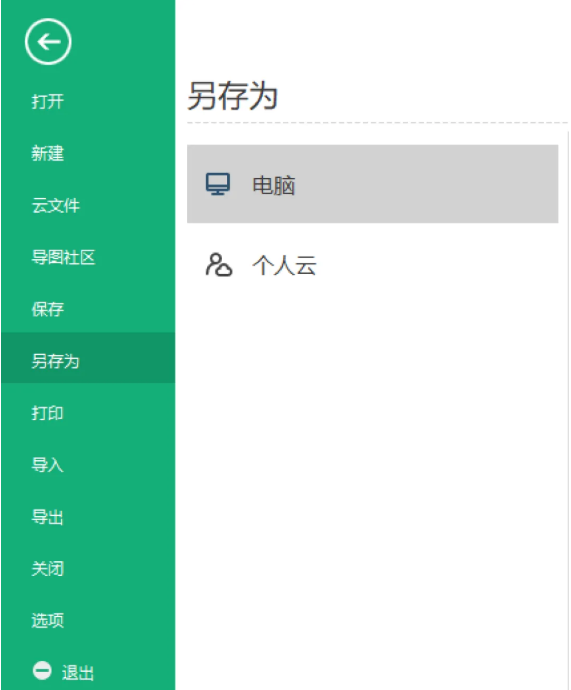
XMind脑图导出为PNG步骤是什么?
XMind是深耕思维导图领域19年的专业工具,以“化繁为简”为核心,操作清爽、界面简洁,支持多平台同步,免费版即可轻松实现透明背景PNG导出,是个人脑图导出的首选工具。它不仅能快速导出透明背景PNG,还能调节导出清晰度、添加画框美化,适配论文脑图、工作规划、读书笔记等个人使用场景,兼顾实用性和美观度。软件具备AI智能拆解项目、大纲模式、演说模式等多种功能,可轻松梳理思路、优化脑图结构,导出时支持按主分支拆分导出,还能取消水印,零广告、不追踪用户数据,本地存储和云端存储双重保障,保护文件安全。不管是新手还是资深用户,用它导出透明背景脑图,既便捷又能保证颜值,完全满足个人日常分享、插PPT等需求。

1. 打开工具与脑图:双击打开电脑上的XMind软件(免费版即可,无需登录账号),进入主界面后,点击「文件」→「打开」,找到需要导出的脑图文件(支持XMind格式、PDF格式,均可导出透明背景PNG),选中后点击「打开」,等待加载完成。

2. 设置导出格式与透明背景:脑图加载完成后,点击顶部菜单栏「文件」→「导出」,在弹出的下拉菜单中选择「图片」→「PNG」,弹出PNG导出设置窗口;找到「透明背景」选项,勾选前方方框(核心步骤,勾选后才能去除白底),可按需调节缩放倍率(建议200%,兼顾高清和文件大小),无需修改其他设置。
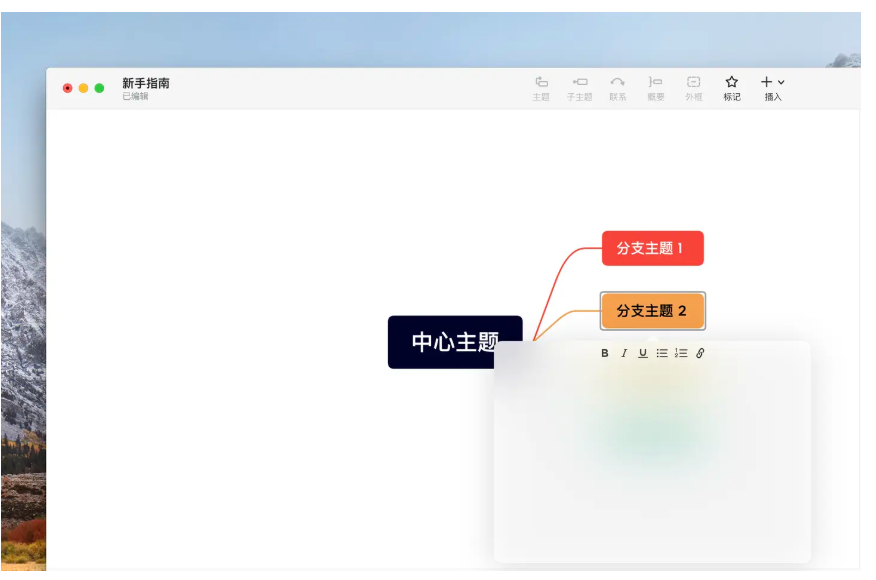
3. 导出并确认效果:设置完成后,点击窗口「导出」按钮,选择保存位置(桌面或文档文件夹均可),点击「保存」,等待1-2秒导出完成;导出后打开文件,确认脑图无白底、节点清晰,若需美化,可重新导出时勾选「画框」选项,搭配透明背景,导出效果更精致。
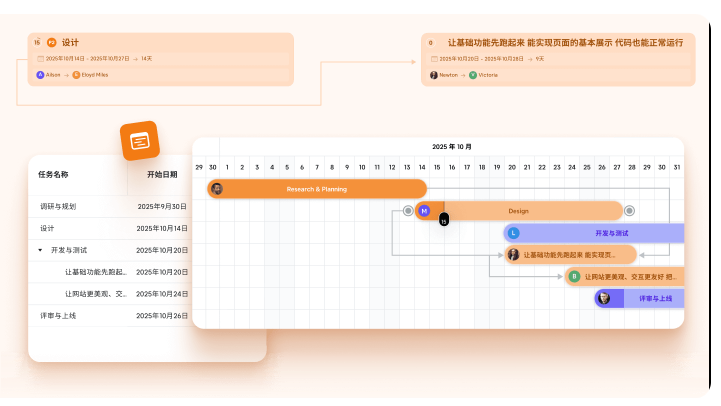
PDF阅读器在处理带有透明背景的脑图保存时表现出色,用户可以通过导出功能选择合适的格式,确保透明背景得以保留,避免出现白色或其他底色覆盖的问题。该软件支持多种文件格式转换,便于将脑图导出为PNG等支持透明背景的图片格式,从而方便后续编辑或插入文档中使用。此外,这个工具界面简洁直观,操作流程流畅,即使是新手也能快速掌握透明背景保存技巧,提高工作效率。整体来看,利用该工具保存脑图时既能保证画质清晰,又能保持背景透明,为设计和展示提供了便利条件。
