
 免费下载
免费下载

 2026-04-20 18:50:28

手里有一堆扫描件PDF,想要快速理清内容脉络,却发现传统笔记方式效率低下?别担心,借助思维导图技术,你可以轻松将枯燥的扫描文档转变成结构清晰、逻辑分明的视觉图谱。不仅节省时间,还能让信息一目了然,激发整理资料的新灵感。无论是学习笔记还是工作汇报,把扫描件PDF转成思维导图,马上开启高效整理新时代!
PDF阅读器如何将扫描件PDF转为脑图?
家人们, PDF阅读器真的是万能选手✨ 全球超7.5亿人在用,不光能看普通PDF、转格式,处理扫描件PDF转思维导图也超顺手,免费版就完全够用,懒人直接闭眼冲!扫描件PDF本质就是“图片拼起来的PDF”, 的AI OCR功能能精准破解这个难题,不用额外装插件,一键识别扫描件里的文字,还能自动关联原文,确保识别后不丢字、不错序。
它最香的就是一物多用,平时看文档、转格式都能用,不用额外下载专门的OCR工具,尤其适合平时就用它办公、学习的朋友。不管是学生党整理扫描版课件PDF、论文PDF,还是上班族转会议扫描件、流程扫描件,都特别适配,老旧电脑运行也流畅,识别准确率不输专业工具,新手不用学复杂技巧,几步就能搞定转换。

双击打开 PDF阅读器,点击顶部「文件」→「打开」,找到需要转换的扫描件PDF,选中后点击「打开」,等待1-2秒加载完成。

扫描件加载好后,点击顶部「工具」→「OCR文字识别」(关键一步!专门破解扫描件不能复制文字的问题),识别完成后,再点击顶部「视图」→「脑图阅读模式」,软件会自动梳理识别后的文字逻辑,一键生成脑图,自动排版层级。
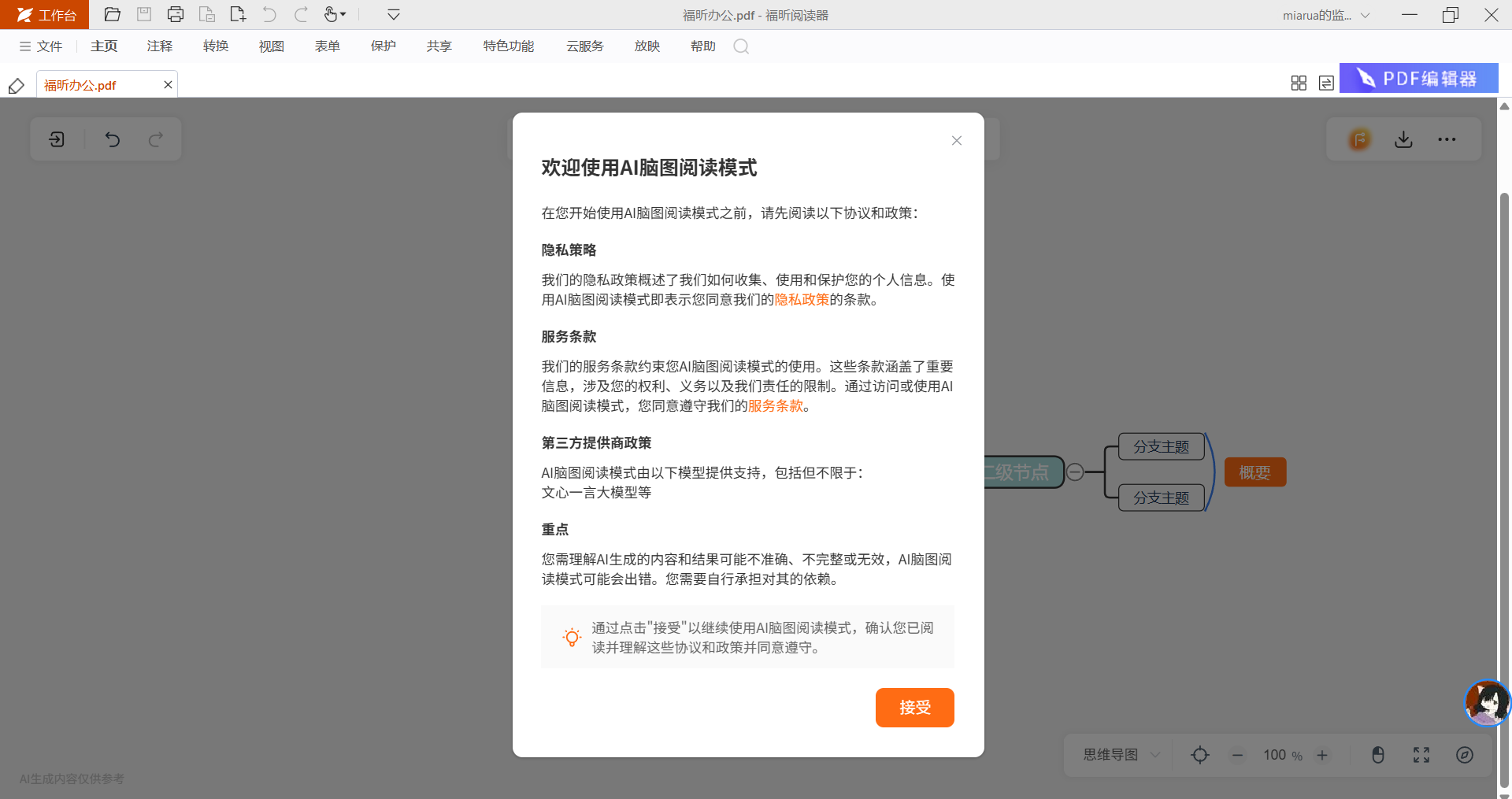
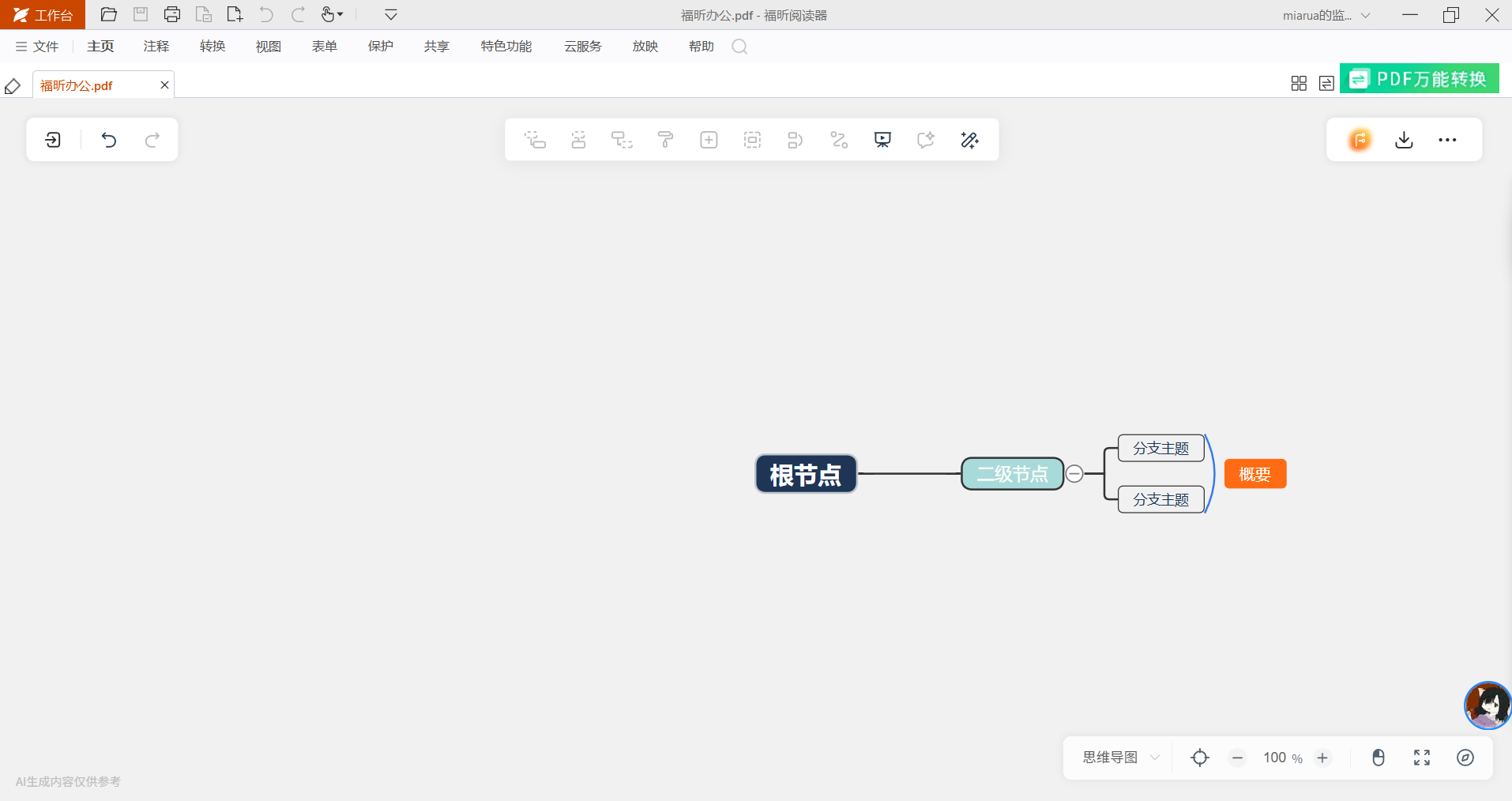
生成后可以直接编辑(添加、删除节点、标注重点都可以),想保存就点击顶部「导出」,选自己需要的格式(XMind、PNG都支持),选好保存位置,点击「保存」,搞定!
Adobe Acrobat如何处理扫描件PDF转思维导图?
如果说 是懒人首选,那Adobe Acrobat就是专业党、完美主义者的福音✨ 作为PDF领域的“天花板”工具,它的OCR识别功能堪称顶级,专门适配各类复杂扫描件PDF,不管是模糊的扫描件、多页扫描件,还是中英文混合的扫描件,都能精准识别,识别准确率高达99%以上,还能自动匹配原始字体,识别后文字可编辑、可复制。它支持批量处理多份扫描件PDF,一键批量识别、批量生成脑图,特别适合科研党、职场人整理大量扫描版文献、公文。

双击打开Adobe Acrobat(没有就下载安装,注册免费试用即可),进入主界面后,点击顶部「文件」→「打开」,找到需要转换的扫描件PDF,选中后点击「打开」,等待1-2秒加载完成。
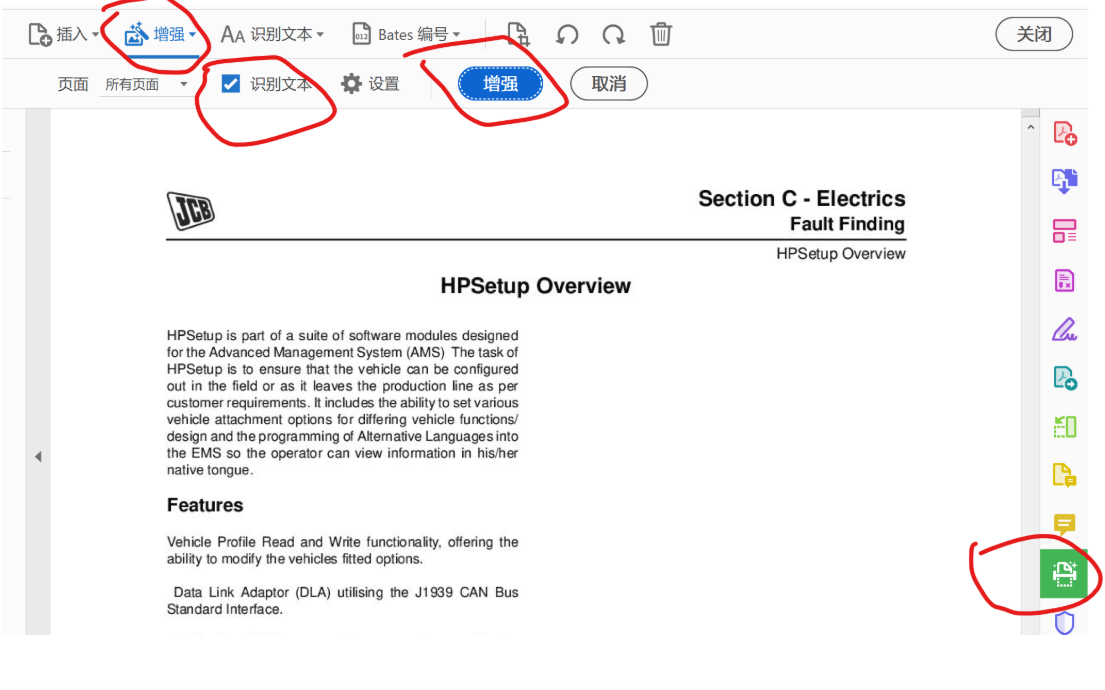
扫描件加载好后,点击右侧「编辑PDF」工具(关键一步!自动启动OCR识别),软件会快速识别扫描件中的所有文字,生成可编辑的PDF;识别完成后,点击顶部「工具」→「创建思维导图」,自动根据文字逻辑梳理层级。
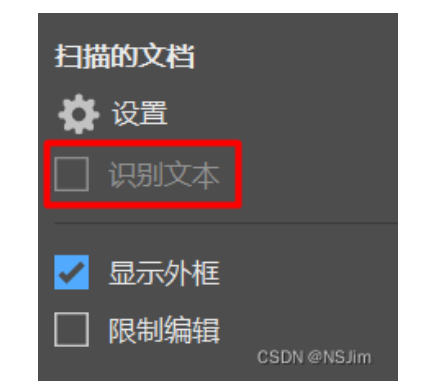
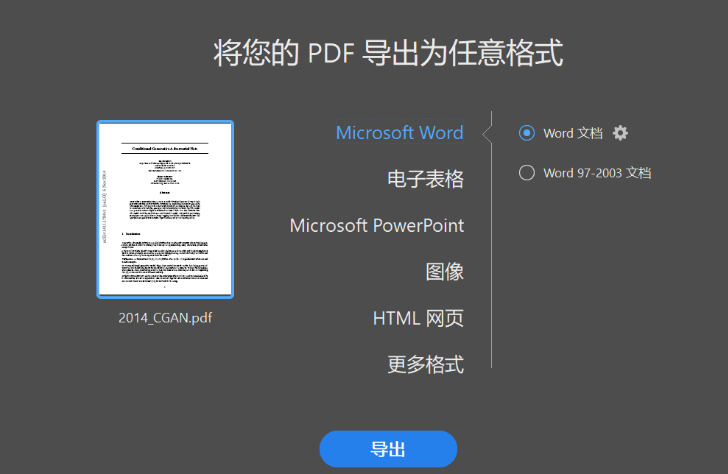
生成脑图后,可按需调整节点顺序、添加备注,编辑完点击「文件」→「保存思维导图」,选好保存位置,默认保存为XMind兼容格式,也能导出成PDF、PNG,按需选择即可。
boardmix AI怎么将扫描件PDF转思维导图?
boardmix AI是海外热门的在线白板与思维导图一体化工具,核心亮点在于AI智能提炼能力。其扫描件转脑图功能,可先精准完成OCR文字识别,再借助AI深度解析文本语义,高效提炼核心信息,尤其适配批量处理扫描件、跨团队协作梳理信息的需求场景,比如跨境项目组同步多语言扫描件、市场团队汇总多份竞品报告扫描件的需求。

一、进入平台与新建画布 用浏览器打开boardmix官网(https://boardmix.cn/),无需登录即可试用,点击“在线画思维导图-新建空白画布”。
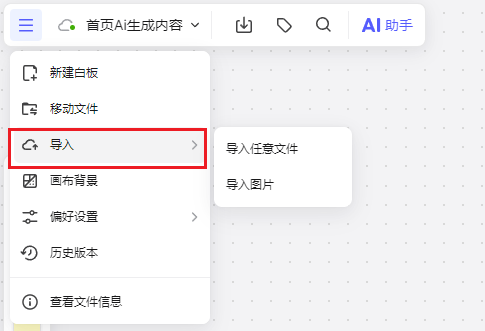
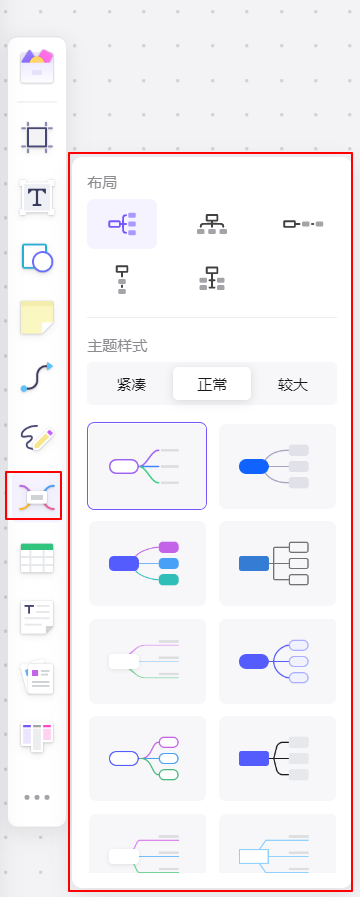
二、2AI+OCR提炼扫描件 在左侧工具栏找到“AI提炼文档”,点击“上传文件”,可单次上传1-5份扫描件PDF;上传完成后,在提示词输入框填写提炼需求(如“提炼3份竞品报告的核心优势,合并生成脑图”“提取中英文会议纪要的待办事项,按责任人分类”),点击“生成”,3-5秒即可完成OCR识别与AI提炼。协作技巧:生成脑图前可在提示词中注明“按团队成员分组标注待办事项”,方便后续协作分配。
三、导出与归档 点击“导出”,选择PNG、PDF或JSON(备份)格式下载;也可直接将画布归档至团队空间,方便后续查阅。
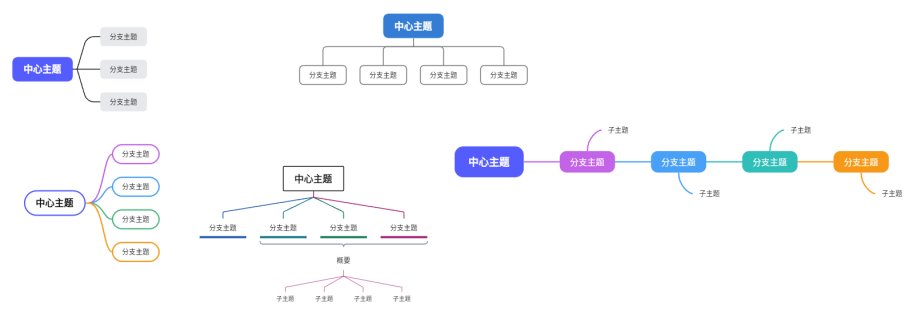
PDF阅读器具备高效的文档处理能力,能够轻松应对扫描件PDF文件的识别与转换需求。借助其集成的智能OCR技术,可以准确提取扫描件中的文字内容,为后续的信息整理和结构化提供便利。在将复杂的扫描件PDF转化为思维导图时,用户可以借助此工具先进行文字识别和内容编辑,再结合专业的思维导图工具,实现信息的层级梳理和视觉化表达。这种流程不仅提升了资料的可读性和逻辑性,也大大节省了手动整理的时间,适合学习、工作和项目管理中的信息整合需求。
