PDF阅读
PDF阅读  PDF编辑
PDF编辑  PDF转换
PDF转换  视频创意
视频创意  实用工具
实用工具 政企采购

 个人中心
个人中心 退出登录
退出登录
登录
注册
政企采购
退出登录
低至
4 折

想要快速高效地对PDF文件进行标注和注释吗?那么,一款优秀的PDF注释器绝对是你的不二之选!无论是在学习、工作还是日常生活中,都能帮助你轻松实现对文档的批注、标记和编辑。拥有直观易用的界面和丰富的功能,让你在阅读和共享PDF文档时更加便捷和顺畅。不再需要繁琐的纸质笔记,一款PDF注释器就能让你事半功倍,轻松管理和整理你的电子文档。赶紧体验吧,让你的PDF阅读体验焕然一新!
如果您对软件/工具使用教程有任何疑问,可咨询问客服:s.xlb-growth.com/0UNR1?e=QsjC6j9p(黏贴链接至微信打开),提供免费的教程指导服务。
为了模拟纸质文件的使用体验,大多数PDF阅读器都提供了各种注释功能,这些注释形式可以帮助我们更方便地对PDF文件进行标注。想知道如何使用PDF文本注释框吗?其实很简单,跟着下面的操作就可以轻松搞定!


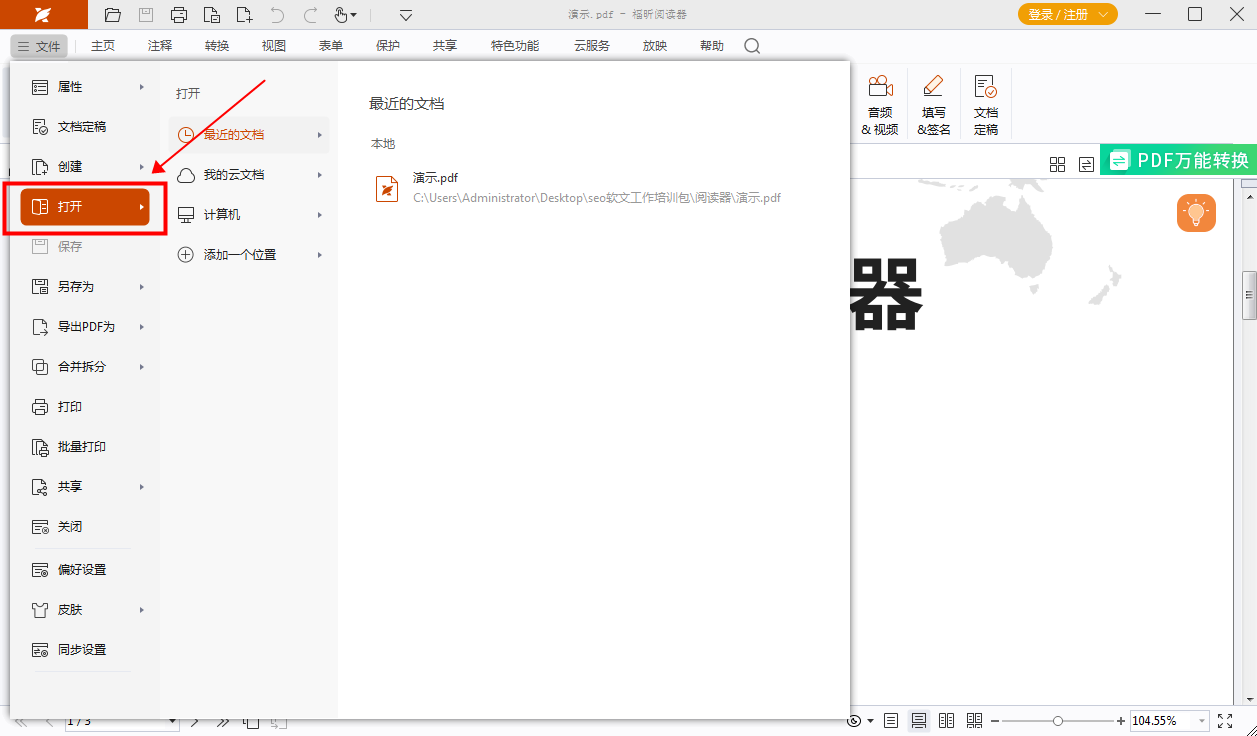
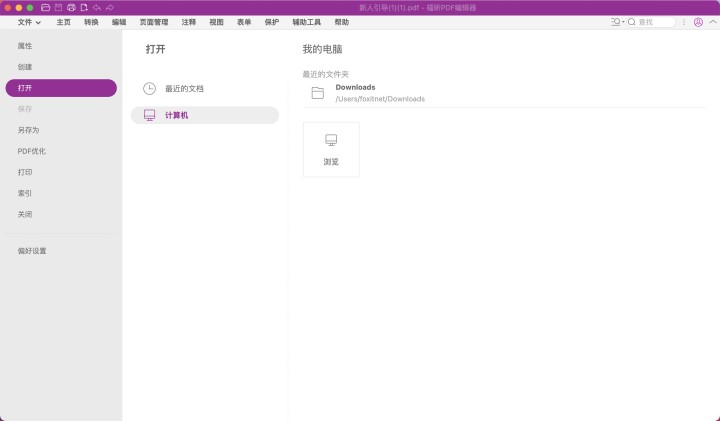
首先打开要处理的PDF文件。
安装完 pdf阅读器后,点击桌面上的图标启动软件。在页面顶部找到“文件”选项,然后选择“打开”。接着就可以打开想要操作的PDF文件了。
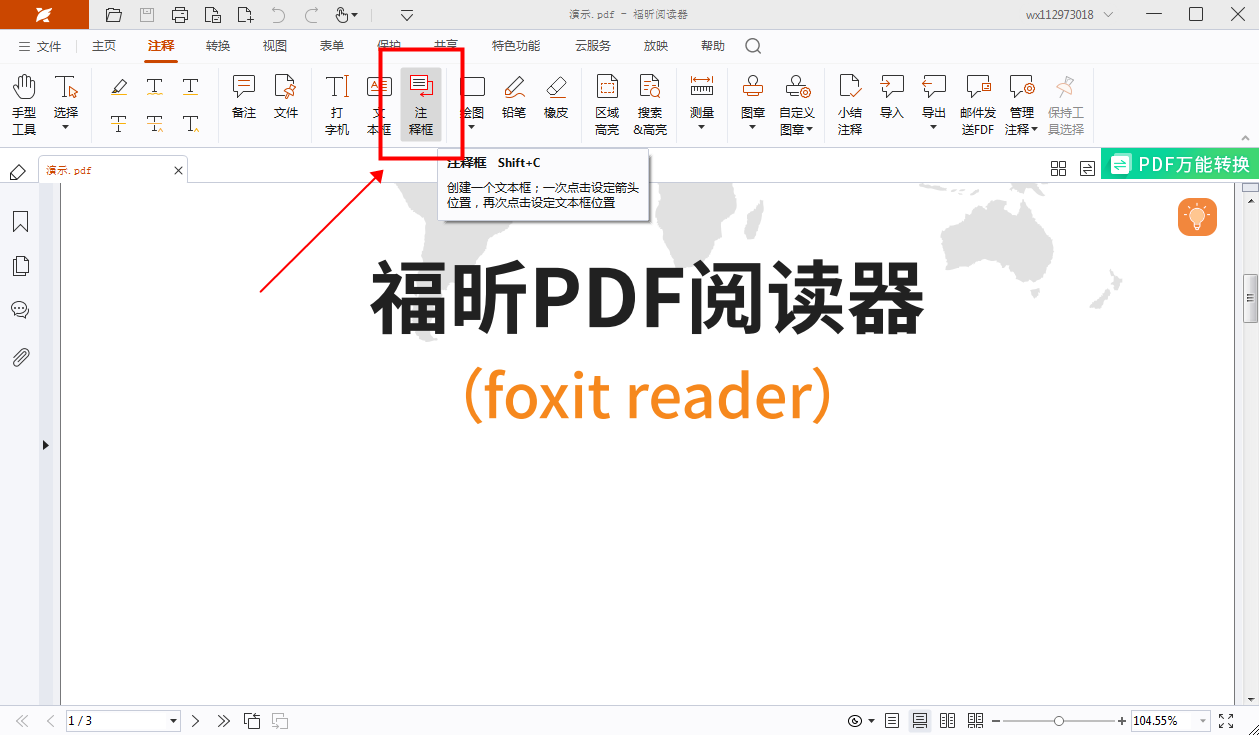
第二步:首先在“注释”栏中定位并选择“注释框”工具。
在“注释”栏中,找到并点击“注释框”工具,然后按照步骤进行操作。
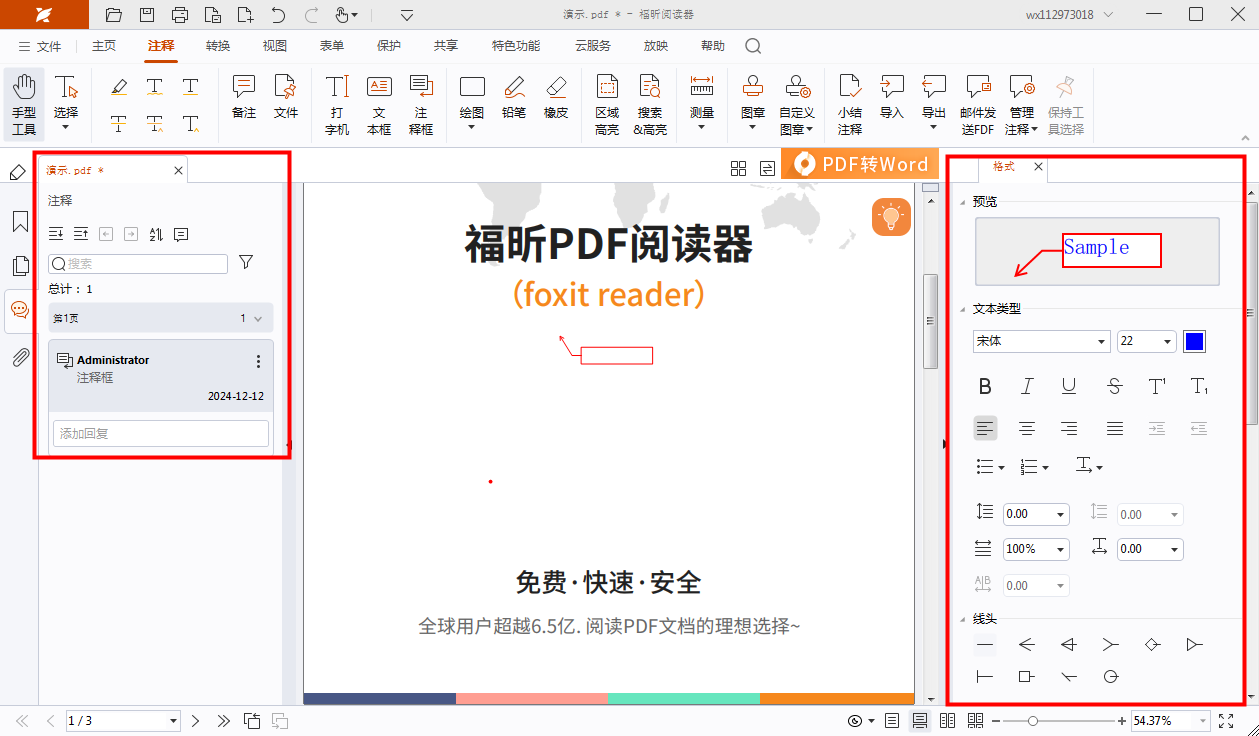
第三步:配置注释选项。在这一步中,我们需要对注释参数进行设置。通过对注释参数进行配置,可以更好地管理文档中的注释内容,使其更加清晰易读。在这个过程中,我们可以根据需要选择不同的注释样式和格式,以便更好地与读者沟通。因此,在进行文档编辑时,务必要认真考虑并合理设置注释参数,以提高文档质量。
在文件中添加注释框后,我们就能够对注释参数进行定制设置。
在编辑PDF文件时,我们有两种选择来添加文字。一种是直接编辑文件内容,另一种是通过添加文字注释框来增加文字信息。大家可以根据自己的需求选择适合的方法。

首先,您需要打开要处理的文件。
首先,我们需要查找 PDF编辑器的下载渠道,并完成下载和安装。接着,在桌面上双击打开需要进行PDF注释的文件。
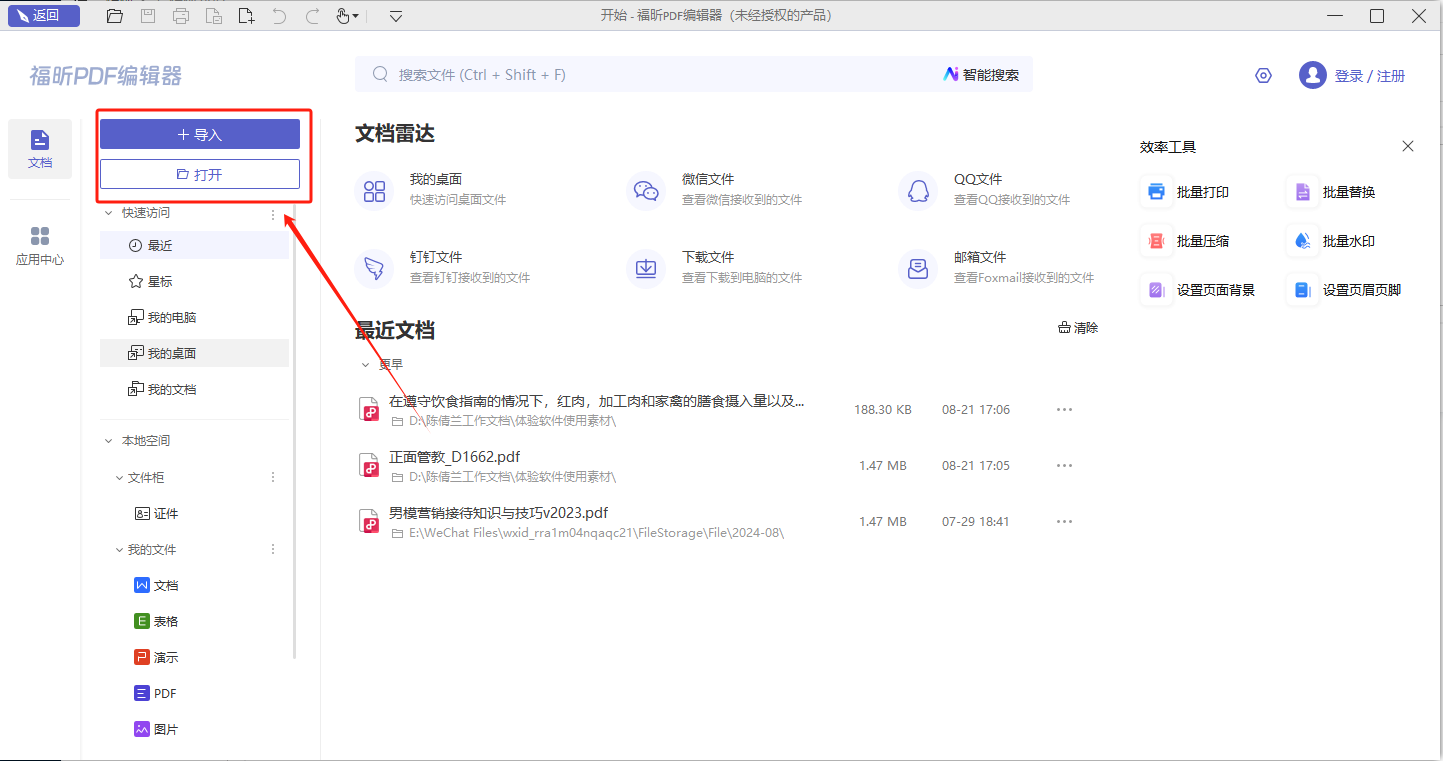
点击“注释”标签。在页面上找到并点击“注释”栏。
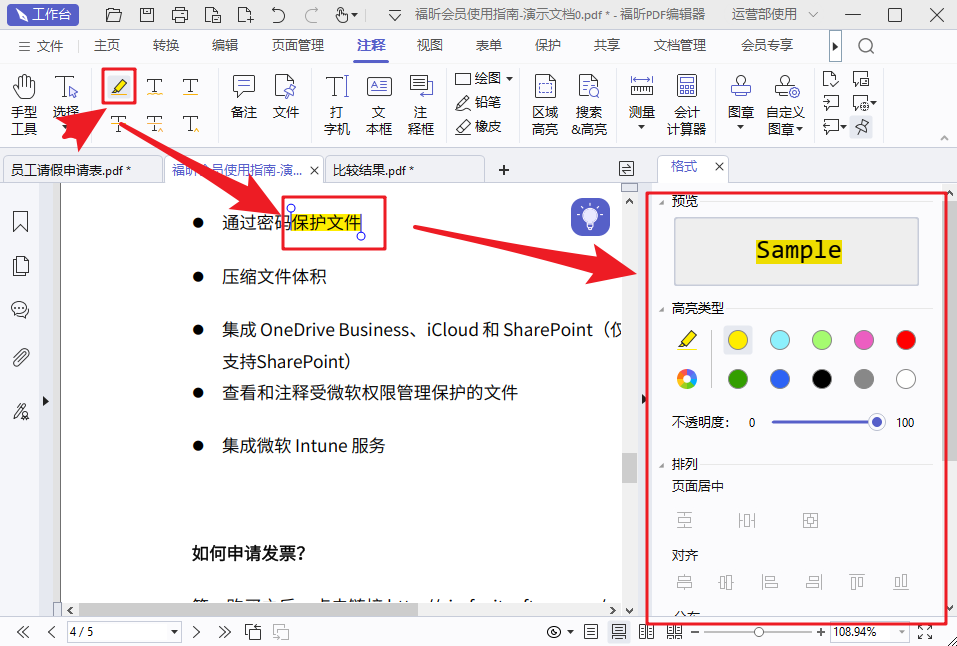
在“注释”栏下提供了六种不同的注释方式,用户可以根据需要进行选择。同时,在右侧的格式栏下,还可以选择高亮类型,调整颜色和不透明度等设置。愿意帮助您进行润色。
第三个步骤是将文件保存起来。要确保在完成工作后保存文件,以防止数据丢失。保存文件的方法包括点击“保存”按钮或者使用快捷键Ctrl + S。在保存文件时,可以选择文件的存储位置和命名方式,以便日后能够轻松找到需要的文件。
选择注释框这种形式的注释,就能够在文档中添加注释文本框了。添加完所需的注释后,别忘了保存文件哦。

使用PDF注释框添加文字信息可以确保文件内容的完整性,并且方便后续的修改和调整,不会影响原有内容。现在让我们一起来了解一下如何有效地操作PDF添加注释框。这篇教程将向大家展示如何在PDF文件中添加注释框。赶快分享给你的朋友们吧!

首先,请打开您需要处理的文件。
首先,我们需要找到 PDF编辑器的下载链接,进行下载和安装。接着,在桌面上双击打开需要进行PDF注释的文件。
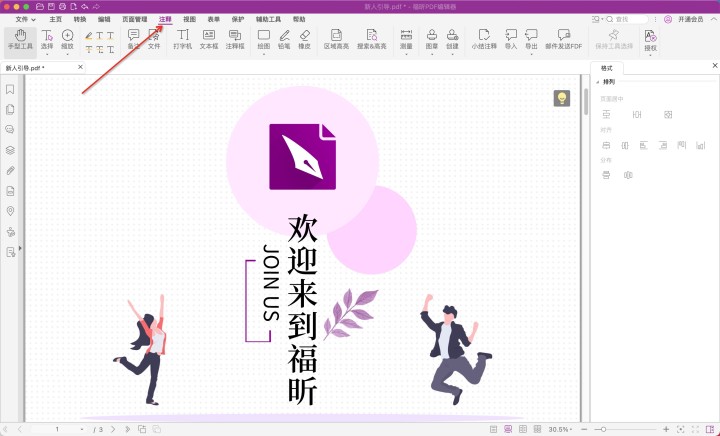
在下一步操作中,请您找到并点击"注释"选项。
在“注释”栏下提供了六种不同的注释方式,用户可以根据自己的需要选择合适的方式。同时,在右侧的格式栏中还可以选择高亮类型,并设置颜色、透明度等参数。通过这些功能,可以更加灵活地进行文本标注和编辑。
在第三步,您需要选择要进行注释的文本,然后进行后续操作。
选择注释框这种形式的注释方式,就可以在文本中添加注释文本框了。在选择好注释方式后,只需框选需要注释的文本,然后对其进行注释即可。

PDF编辑器是一款功能强大的PDF注释器,可帮助用户快速编辑和标注PDF文档。它提供了丰富的注释工具,如批注、高亮、划线、添加形状等,使用户可以轻松对文档进行标记和备注。除此之外,此工具还支持文本编辑、页面管理、图片插入等多种功能,满足用户对PDF文档的各种需求。总的来说,此工具是一款使用方便、功能全面的PDF编辑工具,适合个人和企业用户使用。
本文地址://m.990784.com/company/product/12628.html
版权声明:除非特别标注,否则均为本站原创文章,转载时请以链接形式注明文章出处。