PDF阅读
PDF阅读  PDF编辑
PDF编辑  PDF转换
PDF转换  视频创意
视频创意  实用工具
实用工具 政企采购

 个人中心
个人中心 退出登录
退出登录
登录
注册
政企采购
退出登录
低至
4 折

当你收到一份十几页的一份PPT,密密麻麻的内容找不到你需要的信息。这时候,就需要用上了 高级PDF编辑器的搜索功能——查找文本。
1、查找出关键信息需要先设置出你要找的内容,比如,直接在“查找”中输入“wind”,那么文档中所有包含“wind”连续字符的内容都将能被搜索,比如“windows”“windows7”等等这些单词。

2、如果你的需求是只想找到文档中“wind”这个单词,则可以在设置中选择“整词匹配”,就不会出现额外“windy”“windows”这些单词了。
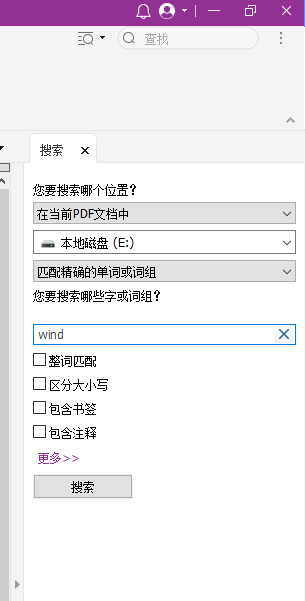
3、如果要搜索匹配您输入大小写单词,在设置中选择“区分大小写”。例如,您搜索单词 text,则不会显示单词 Text 和 TEXT。

4、如果要搜索包括书签在内的文本,在设置中选择“包含书签”。
5、如果要搜索包括注释在内的文本,在设置中选择“包含注释”。
6、如果要搜索包括表单数据在内的文本,在设置中选择“包含表单数据”。
7、如果你想把搜索到所有满足你搜索条件的内容“高亮”(包括颜色和透明度),选择“属性”,设置搜索结果的高亮效果,一般高量你需要高亮的颜色,把不透明度改成你习惯的样子。
你在查找框内输入想要查找的文字,按回车键后,就会跳至你搜索文本的第一个文字实例并以高亮显示。
而这时候,你想要跳转到下一个实例,在查找框右边点左右键,就可转至下一个文字实例,同时也可以按快捷键“Shift+F3”和“ F3”查找前一个或下一个搜索结果,或者直接按 Enter 键查看下一个搜索结果。

在PDF文档查找你需要的信息,主要就是靠这些步骤了。
高级PDF编辑器下载链接:
//m.990784.com//m.990784.com/softwareDetail/5.html
本文地址://m.990784.com/company/product/1110.html
版权声明:除非特别标注,否则均为本站原创文章,转载时请以链接形式注明文章出处。