PDF阅读
PDF阅读  PDF编辑
PDF编辑  PDF转换
PDF转换  视频创意
视频创意  实用工具
实用工具 政企采购

 个人中心
个人中心 退出登录
退出登录
登录
注册
政企采购
退出登录
低至
4 折

当你打开图书的第一页,总会最先看见它的目录,从目录中,我们可以一目了然地看出书籍的架构,内容和篇幅,能帮助读者理清思路,找到阅读重点;不仅如此,目录自产生便具备检索功能,帮助读者快速寻找目标章节和内容。
在 高级PDF编辑器中,能通过书签创建一个有等级结构的目录,并且,生成的目录将被插入到PDF文档的首页中。
如何用 高级PDF编辑器的书签创建 PDF 文档的目录呢?
一起来看下面的教程吧!
书签是在PDF文档中经常用到的功具。书签是导览工具,您可以使用它快速方便的浏览PDF文档。 阅读器可以用很简单的操作添加和管理书签。
一、添加书签
1. 定位至需要添加书签的位置;
2. 若文档中还没有书签,请点击“编辑” > “书签 ”,或在导航栏中的“书签”面板中点击“新建书签” ;
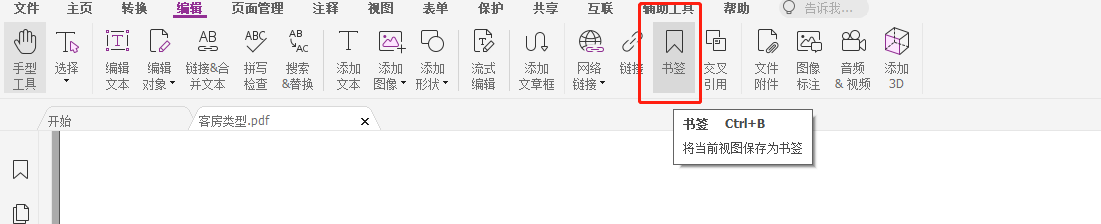
3. 选择需要添加书签的位置的上一条(同一级) 书签, 因为如果选择了某个现有的书签,则新添加的按钮会被添加到该书签的下一条 (同一级)。如果您没有选择某个现有的书签,则新添加的书签将自动被添加到书签列表的末尾; 然后点击“编辑”> “书签 ”或点击“书签”面板顶部的“新建书签”图标 ,或右击选中的书签并在下拉菜单中选择“添加书签” ;
4.输入或编辑新书签的名称,按回车键即可。

二、创建目录
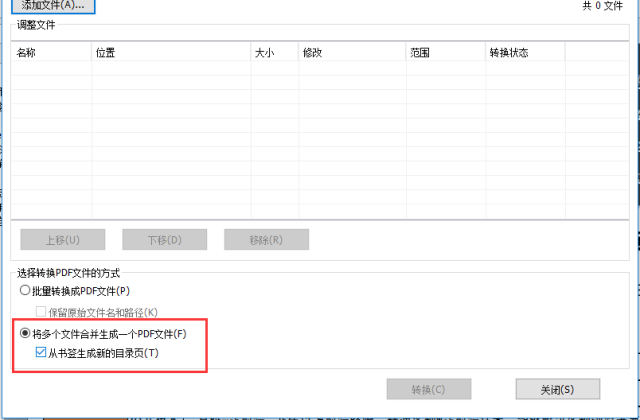
1、 将多文档创建成一个 PDF 文档时,在“ 批量转换文件”对话框中选择“从书签生成新的目录页” ,将按各个所选文件的文件名创建目录页面。

2、在当前 PDF 文档中创建目录, 请单击书签面板的添加目录按钮 , 将按当前 PDF 文档中书签创建目录。
高级PDF编辑器下载链接:
//m.990784.com//m.990784.com/softwareDetail/5.html
本文地址://m.990784.com/company/product/1097.html
版权声明:除非特别标注,否则均为本站原创文章,转载时请以链接形式注明文章出处。