 PDF阅读
PDF阅读  PDF编辑
PDF编辑  PDF转换
PDF转换  视频创意
视频创意  实用工具
实用工具 政企采购

 个人中心
个人中心 退出登录
退出登录
登录
注册
政企采购
退出登录
低至
68折

怎么给PDF添加书签?在工作中除了Word,PPT等还有一个区别于他们的PDF格式。PDF不仅阅读版面固定,而且体积比较小,易于传输。所以PDF在我们办公学习里的应用十分广泛。不过当我们收到的PDF文件内容过多的时候,阅读PDF就很痛苦了,经常不知道上一次阅读到哪里。这时候可以试试给PDF添加书签,下面我们就来看看怎么给PDF添加书签吧。

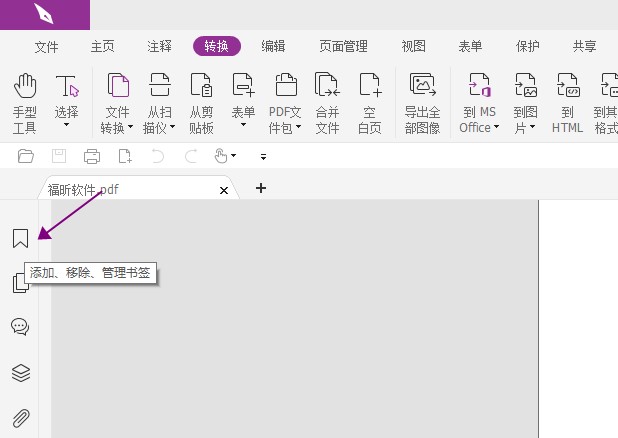
第一步:下载安装【 PDF编辑器】,在 官网就可以进行下载。之后在软件里导入需要添加书签的PDF文件。在左侧找到并点击书签图标,就能在当前界面添加书签。
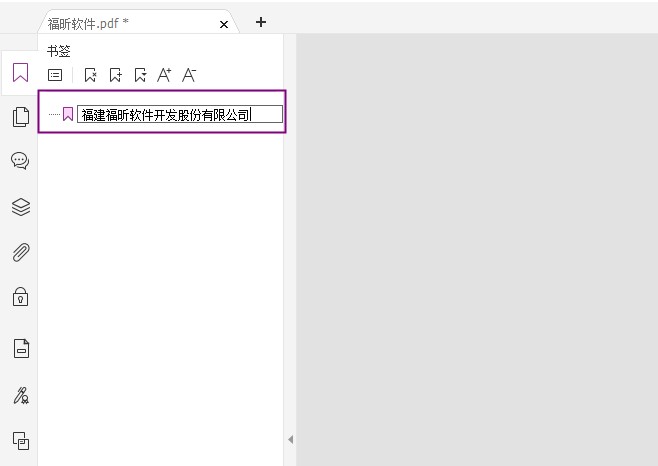
第二步:添加书签完成后,还可以对书签进行重命名,还有设置书签的增删、位置,字体大小等等。
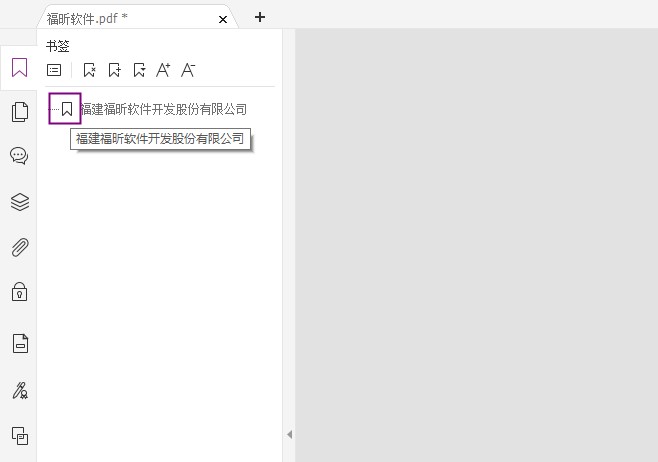
第三步:我们再次阅读的时候就可以点击书签小标签跳转到上次添加书签的位置。
上面的就是给PDF添加书签的全部操作步骤了,学会了这个再也不用苦苦寻找上次的阅读位置了,既方便又简单,赶快来试试吧。
本文地址://m.990784.com/company/ask/1378.html
版权声明:除非特别标注,否则均为本站原创文章,转载时请以链接形式注明文章出处。



