


 2026-05-07 14:34:19

在Mac上处理PDF文件时,如何快速准确地统计字数成了不少人头疼的问题。虽说文字处理软件自带字数统计功能,但面对格式复杂的PDF文档,直接数字似乎变得不那么简单。别急,揭秘几招让你轻松搞定PDF字数统计,不再为手动复制粘贴而烦恼,让工作效率瞬间提升,文档分析也能变得更加得心应手。
高级PDF编辑器怎么统计PDF字数?
PDF字数统计常用在学术论文或者文书有字数限制(像期刊投稿、毕业论文查重前自己先检查),翻译项目要算钱(中英文字符会自动换算计价),编辑校对时要看合同条款或标书合不合规,还有出版排版需要算印刷品里字和图的版面比例。推荐大家可以试试 高级PDF编辑器,除了字数统计, 高级PDF编辑器还支持文本编辑、图片插入、表格调整等多种功能。
高级PDF编辑器作为功能更为全面的编辑器,它提供了便捷的PDF字数统计功能。用户可以通过简单的操作快速获取文档中的字数信息,方便查看和管理文件。该工具能够准确地统计文档中的所有文字,无论是正文、标题、脚注、尾注还是文本框中的文字,都可以清晰地统计,确保没有遗漏。下面来看看怎么做吧。


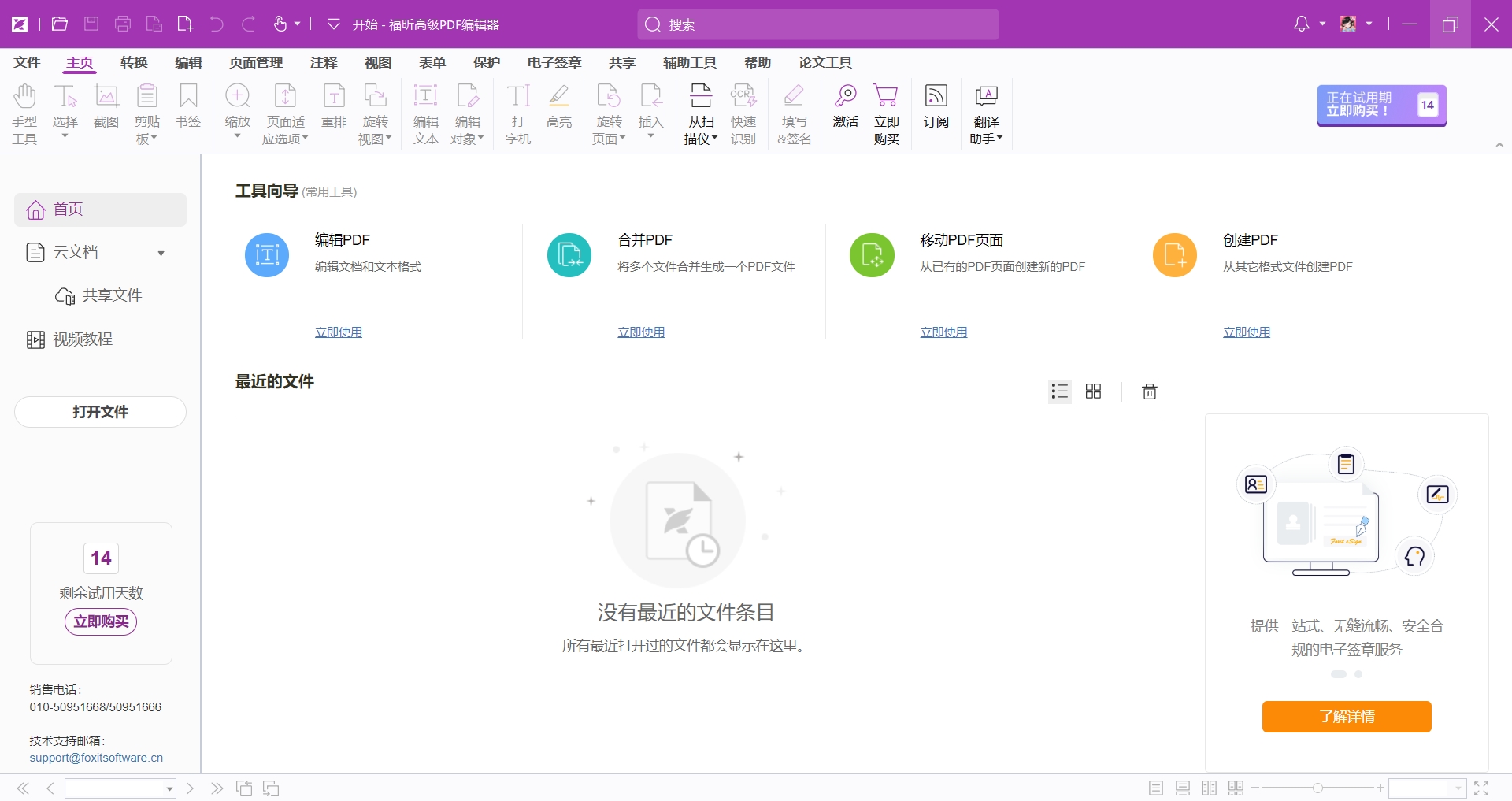
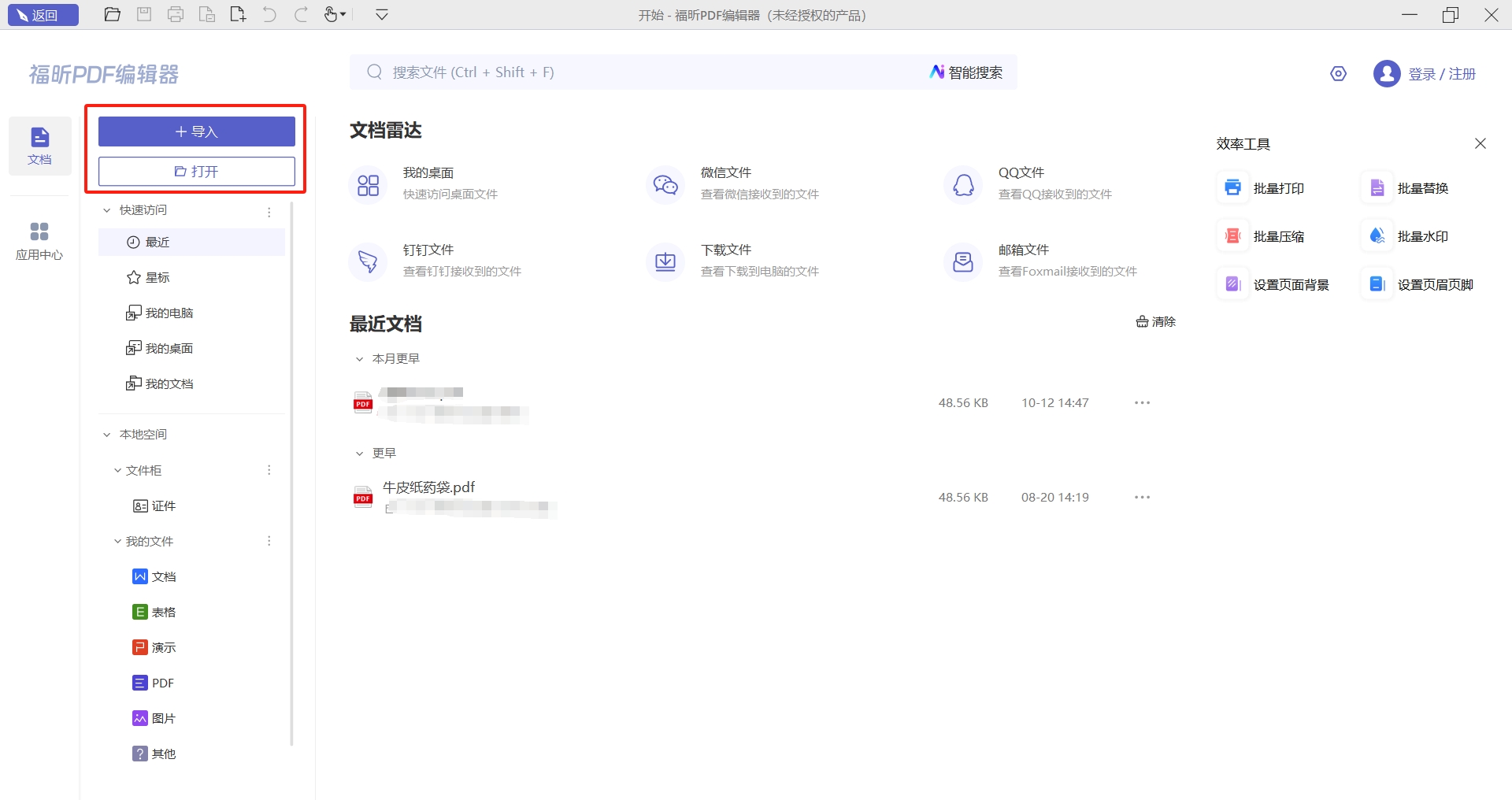
第一步,在 官网载正版 高级PDF编辑器,下载完成后点击安装到电脑中。安装成功后就可以双击软件后点击主页中的【导入/打开】,将需要编辑的PDF文档导入即可。
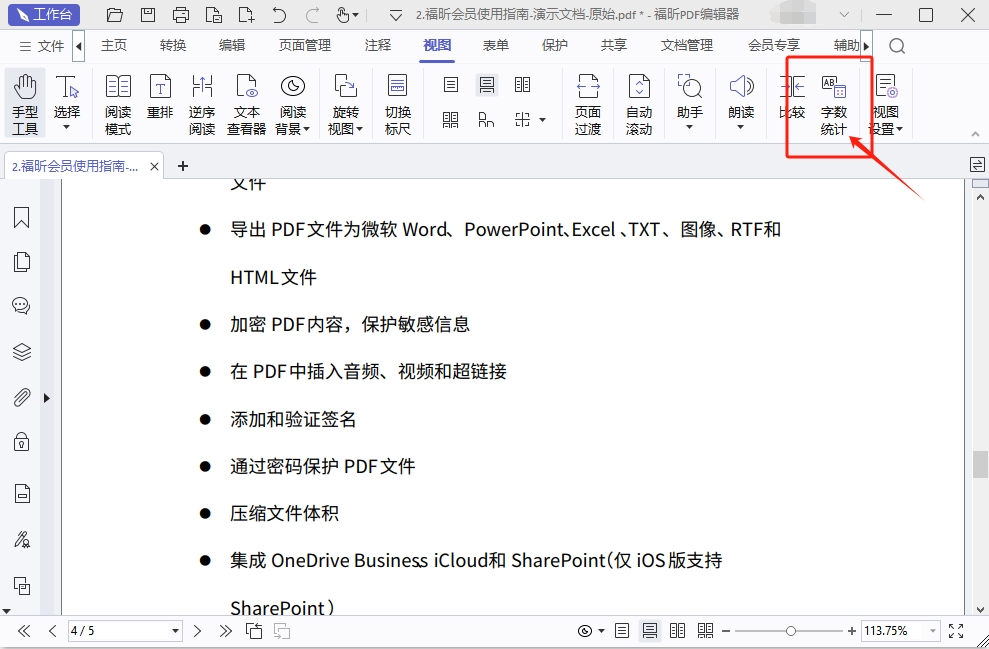
第二步,打开PDF文档之后,确认好文档格式是否为可编辑格式,然后就可以点击【视图】中的【字数统计】,
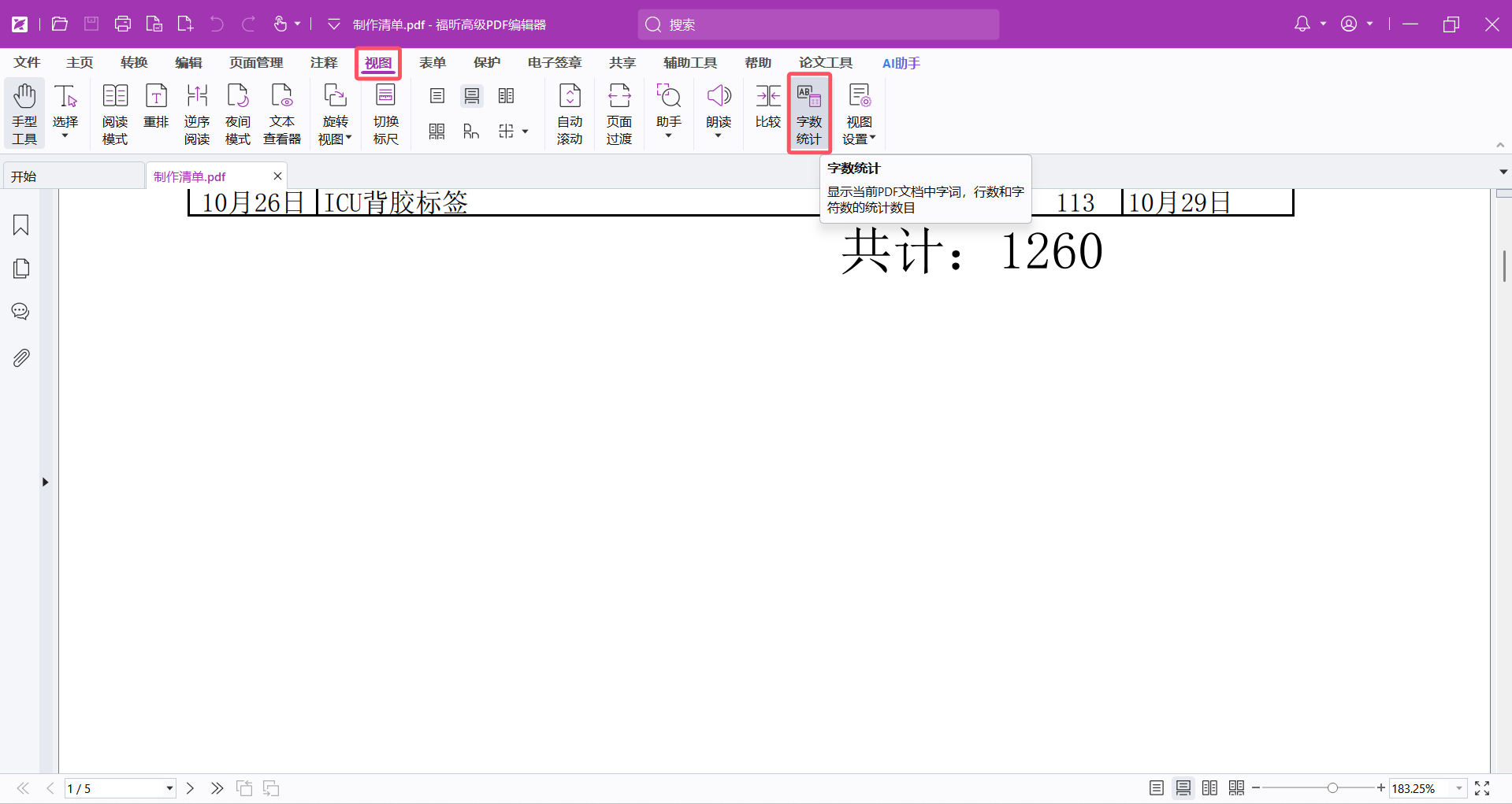
第三步,随后就会在弹窗中看到PDF的字数。

PDF阅读器如何统计字数?
统计PDF字数可以帮助用户更好地了解文档的篇幅,方便进行排版、编辑、翻译、引用等工作。当编辑人员、学生撰写论文、商务人士处理报告,或需要引用PDF文件中的部分内容并符合一定的字数要求时,就需要统计PDF文本字数。这里推荐大家可以直接用 PDF阅读器,除了浏览PDF文件外,也提供了字数统计功能。来看看具体要怎么操作吧。
第一步,到 官网下载正版的 PDF阅读器,然后在电脑中安装好 PDF阅读器,然后双击打开软件后,选择需要编辑的PDF文件打开。

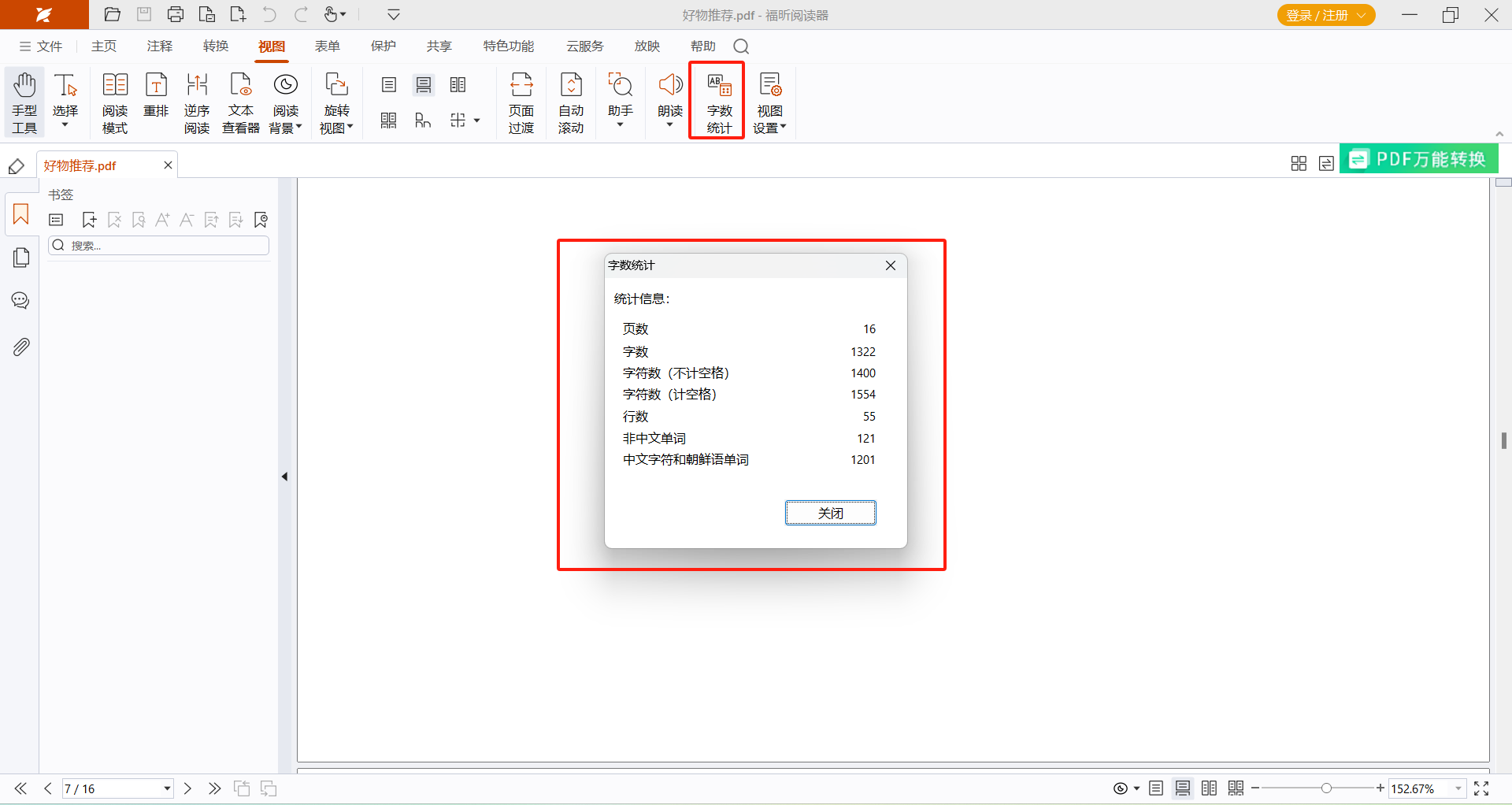
第二步,在打开的PDF文件中,点击【视图】-【字数统计】,点击后,会出现一个弹窗,弹窗中会显示PDF文件中一共有多少个文字,如果你是扫描件的话,则会显示为0,需要先识别后再进行查看。
PDF编辑器怎么统计PDF字数?
想要知道PDF文档里面到底有多少个字,我们可以直接用PDF编辑器来处理。今天分享的是 PDF编辑器,一款既可以阅读也可以编辑PDF文档的工具。它具备方便快捷的PDF字数统计功能,大家可以通过该软件打开PDF文档,然后选择“工具”菜单中的“字数统计”选项,即可获得字数统计结果。而且还能够统计扫描件PDF文档的字数,来看看要怎么做吧。

第一步,在电脑中下载 PDF编辑器,下载完成后点击安装到电脑中。安装成功后就可以双击软件后点击主页中的【导入/打开】,将需要编辑的PDF文档导入即可。
第二步,打开PDF文档之后,确认好文档格式是否为可编辑格式,然后就可以点击【视图】中的【字数统计】,随后就会在弹窗中看到PDF的字数。
高级PDF编辑器在Mac平台上提供了便捷的PDF字数统计功能,帮助用户轻松获取文档中的文字数量,无需繁琐操作。除了基本的编辑和注释工具,该软件还能精准识别文本内容,实现快速统计和导出结果,提升工作效率。其界面简洁直观,适合各类办公和学习场景,尤其适合需要频繁处理PDF文件并关注字数限制的用户。借助这款工具,Mac用户可以更高效地管理和分析PDF文本信息,满足多样化的文档处理需求。

