
 免费下载
免费下载


想要让你的PDF文件更有趣生动吗?想知道如何在PDF中加入视频吗?别担心,这里有一些简单易行的方法可以帮助你实现这一目标。让我们一起来探索如何让你的PDF文档更具互动性和吸引力,通过简单的步骤就可以为你的读者带来全新的体验。快跟着下面的指导开始尝试吧!
使用 PDF阅读器添加视频要怎么操作?
不知道怎么在PDF文件中添加视频?试试 PDF阅读器功能真的强!各种视频格式都能放,MP4这些常见的不用说,其他格式也基本没问题,完全不怕打不开。操作特别傻瓜式,电脑新手也能马上学会。用它往PDF里插视频,死板的文件立马活起来了,做课件、公司宣传、个人作品展示都特别合适,文档一下子变得又好看又实用。 不仅可以添加音视频、还可以阅读PDF文件、合并、拆分PDF、转换文档格式等等。

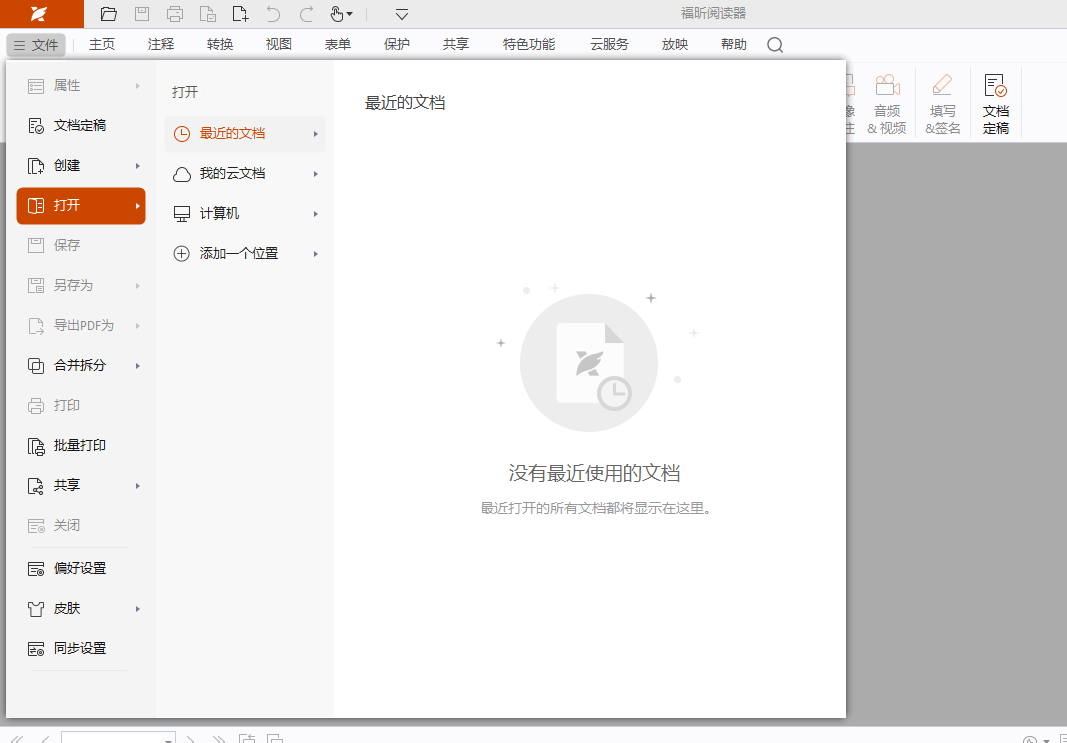
步骤一:下载并打开软件。去官网下载安装 PDF阅读器,安装好后,双击打开它,接着点击界面上的“文件”选项,把你要添加视频的PDF文件打开。
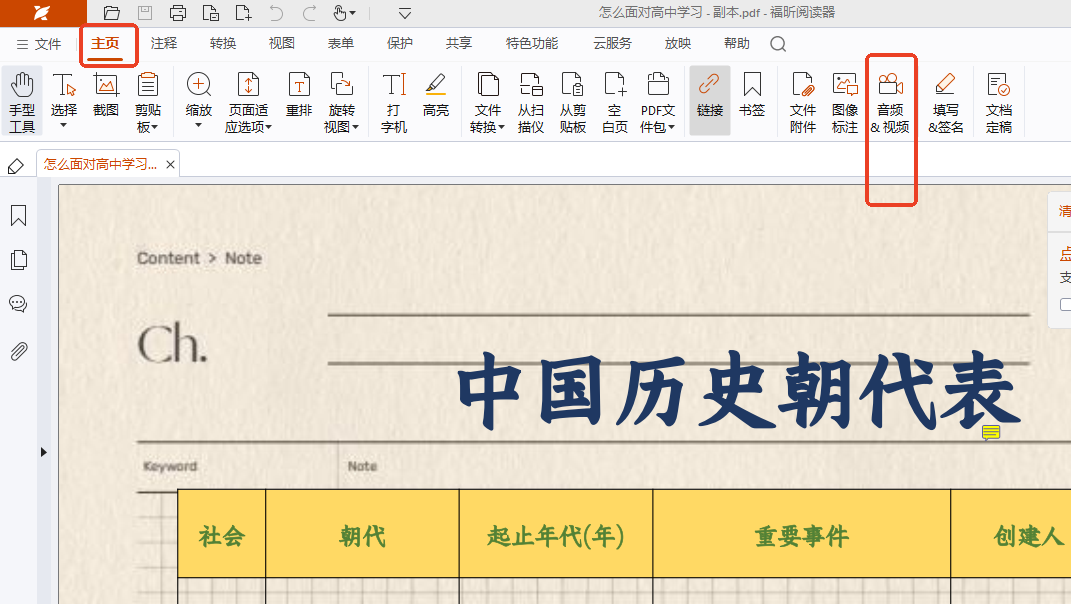
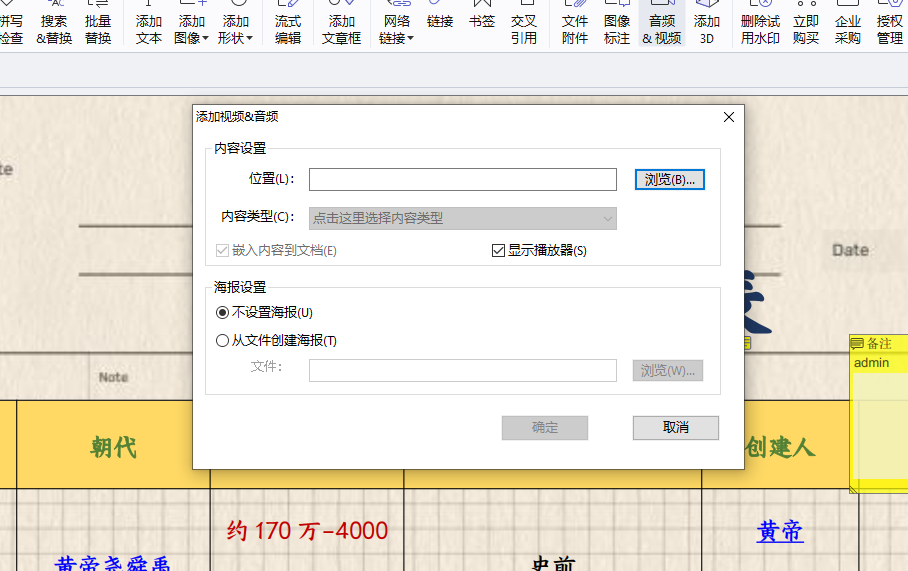
步骤二:找到插入视频功能。在打开的PDF文档页面顶部,找到“主页”菜单栏,点击它,在弹出的下拉菜单里找到“音频&视频”选项,再单击这个选项。
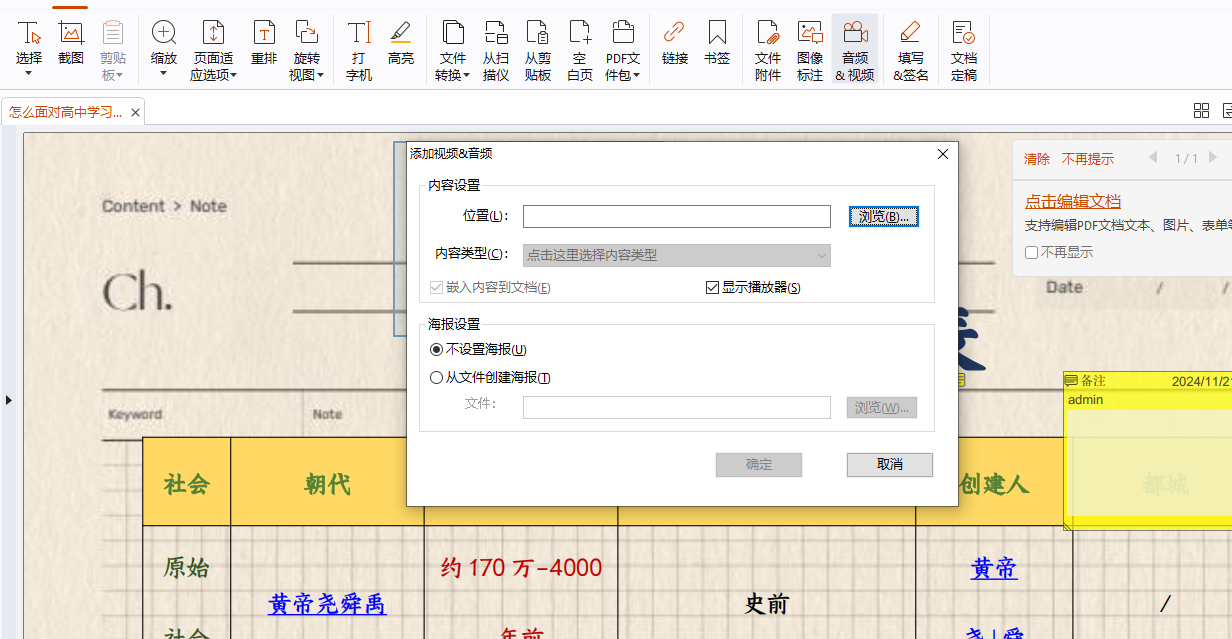
步骤三:选择视频并设置参数。这时候会弹出一个窗口,你从电脑里找到准备添加的视频文件,选中它。还能根据自己的需求设置一些参数,比如是否显示播放器、要不要设置海报图之类的。设置好后,点击确定,视频就成功添加到PDF文档里啦,最后记得保存文档哦。
怎么使用 PDF阅读器专业版添加视频音频?
想要在PDF文件中添加视频?试试 PDF阅读器专业版可太好用啦!只需要简单的几个步骤就可以轻松在PDF文件中添加视频外,它支持多种文件格式,像PDF、Word、Excel、PowerPoint这些都不在话下,阅读和编辑都超方便。它的批注和标注功能强大,能添加批注、高亮、下划线等,方便标记重点。还有文档合并、拆分和提取功能,管理文档轻轻松松。安全性也超棒,能对文档加密和签名,保护文档安全。总之,功能丰富还容易上手,谁用谁知道!

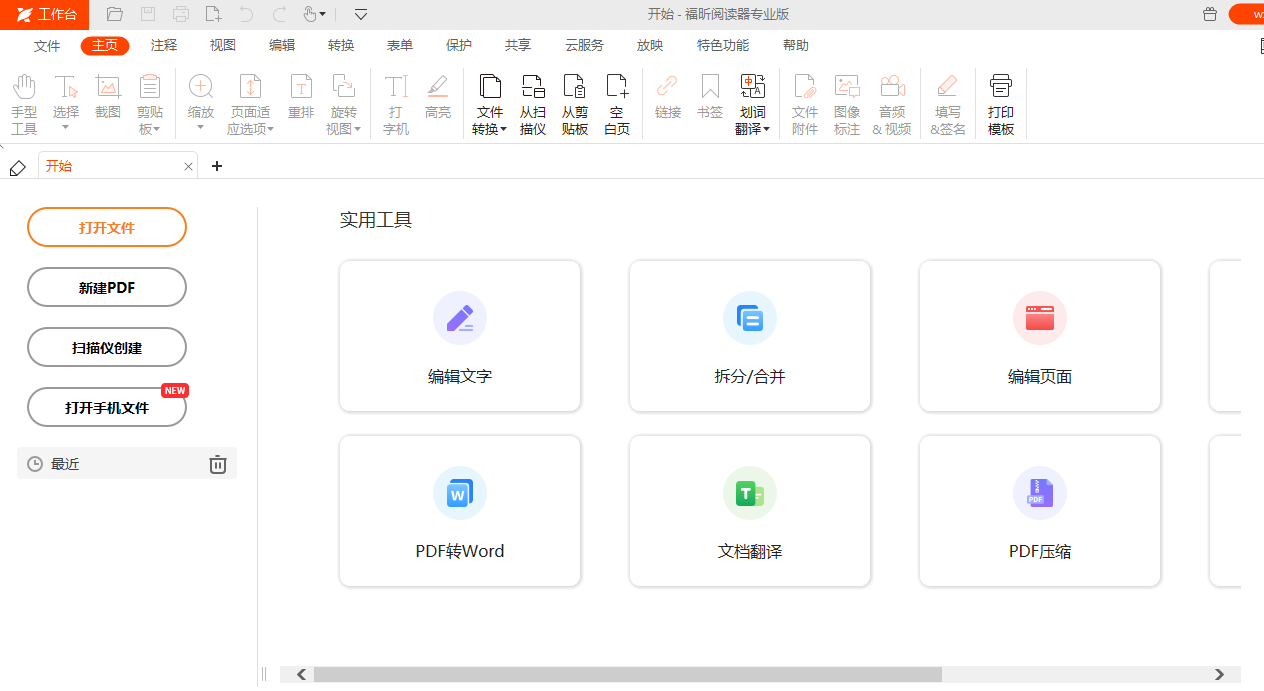
步骤一:打开软件和文档。先下载安装好 PDF阅读器专业版,安装成功后打开软件,点击【文件】,选择【打开】,把你要添加视频的PDF文档导入进来。
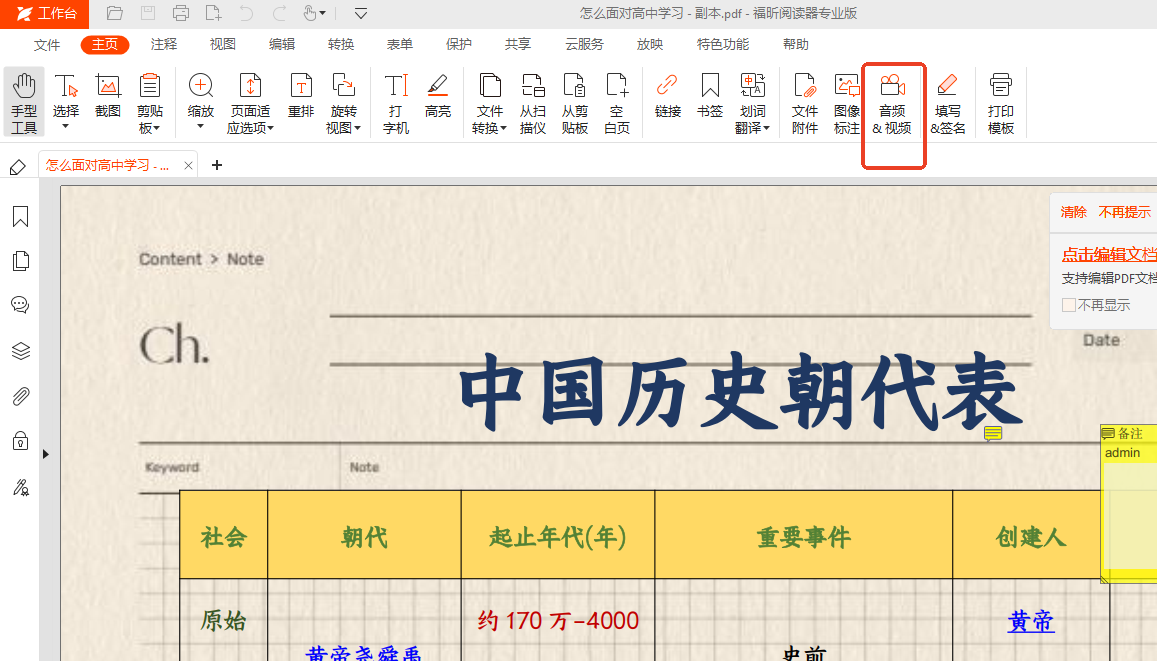
步骤二:找到添加视频功能。在菜单栏里找到【主页】选项,点击它,接着在下拉菜单里找到【音频 & 视频】这个选项,点一下。
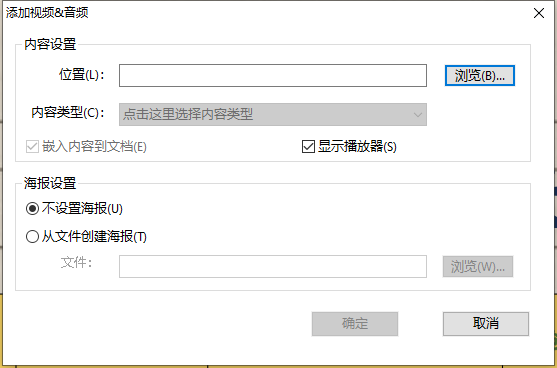
步骤三:插入视频并设置。这时候会弹出个窗口,你从电脑里找到要插入的视频文件,选好后,还能设置视频的一些参数,比如要不要显示播放器,视频不播放时显示什么样的海报图。设置好这些,最后点击保存,视频就成功添加到PDF里啦!
使用 PDF编辑器怎么添加音视频?
PDF编辑器真的超好用!想编辑PDF、合并拆分文件、转换格式、加水印去水印这些功能全都有。最厉害的是还能在PDF里加视频,而且什么格式的视频都能放进去,MP4、AVI这些常见的都支持。操作特别简单,新手也能轻松学会。加完视频还能随便调整大小、位置和播放方式,让你的PDF变得特别生动,做课件或者电子书都特别合适。

步骤一:先下载安装软件。装好后打开软件,点【文件】-【打开】,找到你要编辑的PDF文件。

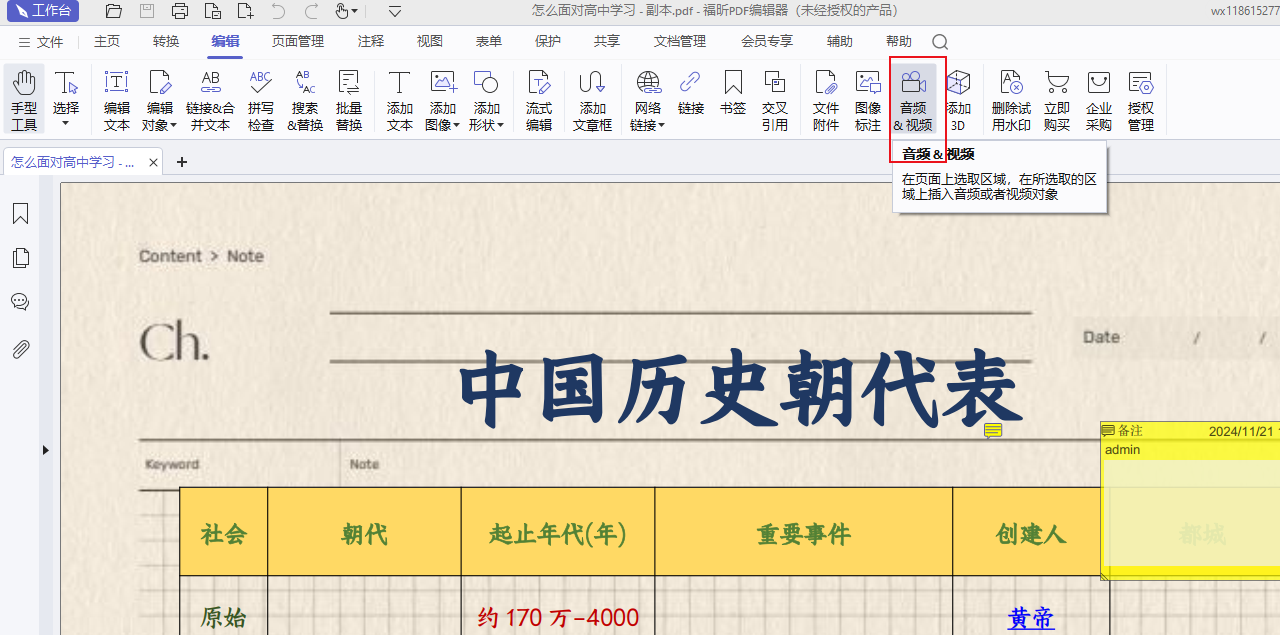
步骤二:打开文件后,点顶部菜单的【编辑】,选【音频&视频】,然后选好视频要放的位置,还能选个图片当视频封面。
步骤三:添加视频添加好后,可别忘了保存PDF文件哦,不然之前的操作可就白费啦。直接点击保存按钮,把添加了视频的PDF文件保存下来就大功告成啦!
PDF阅读器是一款功能强大的阅读工具,不仅支持查看PDF文档,还可以轻松实现在PDF中添加视频。用户只需在编辑模式下选择插入视频功能,选择视频文件并调整位置大小即可完成添加。通过这个工具,用户可以更加直观地展示内容,提升阅读体验。这种功能不仅适用于个人用户,也非常适合企业或教育机构进行文档展示或培训。总的来说,这个工具的视频添加功能简单易用,为用户带来更加丰富多样的阅读体验。
