
 免费下载
免费下载

 2023-08-17 17:11:05

在使用 阅读器阅读PDF文件时,有时候我们可能需要删除其中的某一页。不用担心, 阅读器提供了简单易用的功能来帮助我们实现这个目标。下面就让我们一起来看看如何轻松愉快地删除PDF中的一页吧!
阅读器删除pdf中的一页
PDF阅读器提供了简单易用的删除页面功能。用户只需打开所需编辑的PDF文件,然后点击工具栏上的“编辑”按钮。在弹出的编辑菜单中,选择“删除页面”选项。接下来,用户可以通过鼠标选择要删除的页面,或者直接输入页面号码进行删除。删除完成后,用户可以保存修改后的PDF文件。 阅读器的删除页面功能方便快捷,适用于需要删除PDF文件中的特定页面的用户。
阅读器怎么删除pdf中的一页? 具体步骤!
要删除
PDF阅读器中的一页,可以按照以下步骤进行操作:
1. 打开
PDF阅读器软件并加载要编辑的PDF文件。
2. 在工具栏上找到“编辑”选项,并点击打开编辑菜单。
3. 在编辑菜单中,选择“删除页面”选项。
4. 鼠标指针会变成一个十字形,点击要删除的页面上的任意位置。
5.
PDF阅读器会弹出一个确认对话框,确认要删除该页面。
6. 点击“确认”按钮后,
PDF阅读器会删除选定的页面。
7. 最后,保存修改后的PDF文件。
通过以上步骤,您可以轻松地使用
PDF阅读器删除PDF文件中的一页。
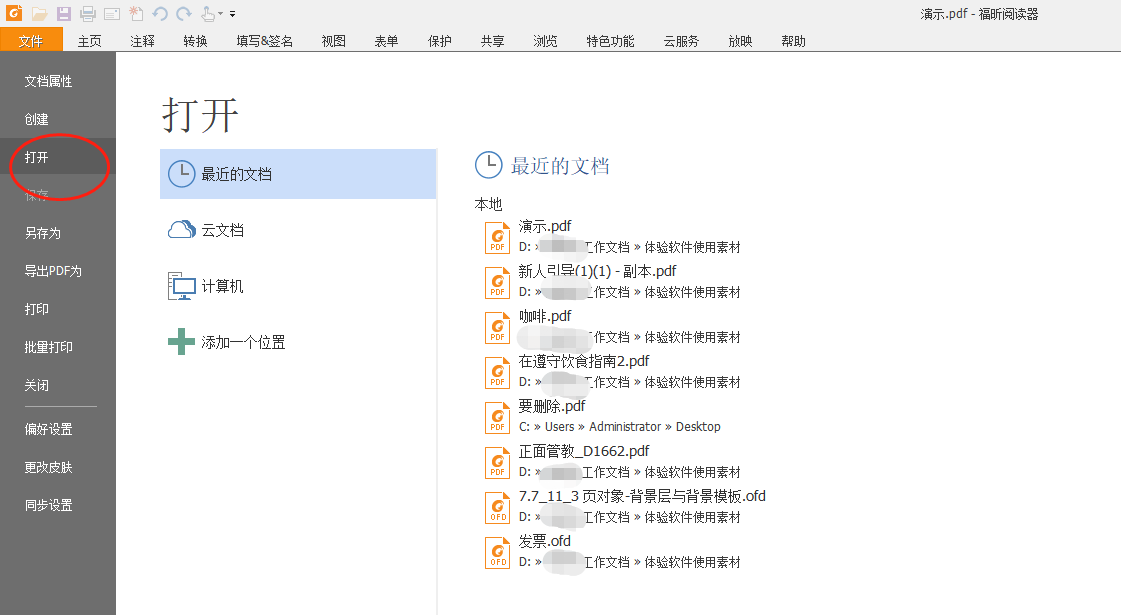
大家好!今天我要向大家推荐一款非常好用的PDF阅读器—— PDF阅读器!它简直就是PDF文件的“救星”啊!首先,它的界面设计非常简洁清爽,让人一眼就能找到自己需要的功能。而且,它支持多种操作方式,比如手指滑动、缩放、旋转等,让阅读变得更加灵活自如。更重要的是, PDF阅读器的加载速度超级快,不用担心打开大文件会卡顿。还有一个非常实用的功能是可以添加批注和标记,方便我们做笔记和重点标记。总之, PDF阅读器真的是一款非常好用的阅读工具,大家一定要试试哦!
