

怎么翻译英语文档成中文?英语文档翻译要怎么操作?平时工作里总碰到英文PDF,全英文看着特别费劲儿,尤其是要赶紧找关键数据、理清楚逻辑,或者跟团队同步信息的时候,语言不通真的拖后腿。这时候把PDF英文文档翻成中文就很有必要了,能帮咱们快速抓住重点,还能保证信息传得准,工作节奏也不会被打乱。大家肯定想知道,到底选啥翻译软件靠谱呢?别急,我整理了五种好用的,接下来就一步步教大家怎么用。

软件一: 翻译大师
想知道英语文档翻译成中文怎么操作才省事? 翻译大师直接给你一步到位!不用复杂步骤,不管是PDF、Word还是Excel、PPT,直接上传文件,需要翻译的语言,点一下翻译就等着出结果。它支持超多格式,连图片、CAD文件都能译,AI翻译速度快还精准,专业术语也能拿捏住。译完还能完美保留原格式,不用手动调排版,手机电脑在线就能用,还能双语对照着看,不管是办公文档还是学习资料,用它翻译真的零门槛~
第一步,打开安装好的 翻译大师,左侧可以准确的看出翻译功能。点击文档翻译功能。
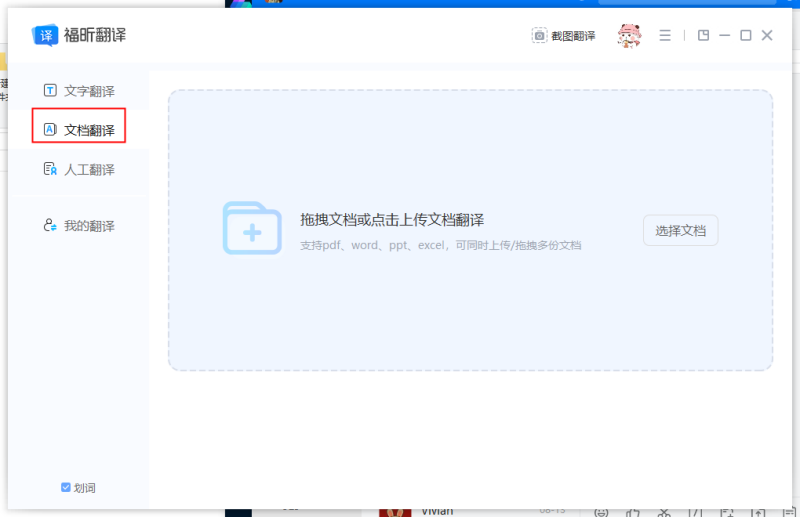
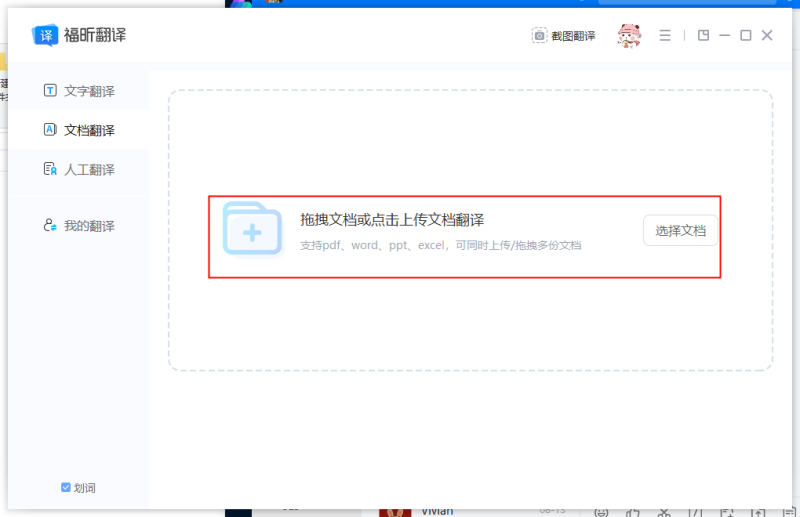
第二步,点击右边空白区域,或者直接将需要转换的文件拖拽到区域内。
第三步,等待文件上传完成后,点击上边的语言将源语言和目标语言设置好。最后点击翻译即可。

软件二:谷歌翻译
免费好用还支持超100种语言,英语文档翻译覆盖广,日常办公、简单专业内容都能hold住。支持Word、PDF、PPT等多种常见文档格式,上传后翻译速度快,不用等太久。界面简洁直观,完全不用复杂操作,新手也能快速上手。翻译结果会尽量保留原文档格式,后续编辑不用太费力,适合需要快速处理各类英语文档的场景。
第一步:打开谷歌翻译网页版,点击输入框下方的“文档”选项。

第二步:上传英语文档,选择目标语言为中文,点击“翻译”后就能查看或下载结果。

软件三:DeepL
文本翻译流畅度特别高,英语转中文的表达自然,不像机器翻译那样生硬。对语法和语境的把握很准,专业术语翻译也比较靠谱,适合翻译工作报告、学术资料等需要精准表达的文档。支持大篇幅文档上传,免费版也能满足日常大部分需求,网页版和电脑客户端都能用,使用场景灵活。翻译后还能快速复制或导出,后续处理很方便。
第一步:进入DeepL网页版或打开电脑客户端,找到文档翻译入口。

第二步:上传英语文档,选定中文为目标语言,等待片刻即可获取翻译结果。

软件四:PROMT Online Translator
注重语言细节还原,翻译英语Word时能精准捕捉上下文逻辑,译文连贯自然。支持对翻译结果在线简单编辑,方便修改个别术语或表达。对100页以内的中小型Word文档处理速度快,能保留原文的字体样式和图片位置,不会出现文字错乱。界面简洁直观,没有多余功能干扰,新手能快速找到翻译入口,适合日常工作、学习中简单或中等复杂度的英文文档翻译,使用起来很省心。
第一步,点击“添加文件”,上传英语Word文档;

第二步,确认语言设置为英译中,启动翻译后保存译文。

软件五:Papago Translate
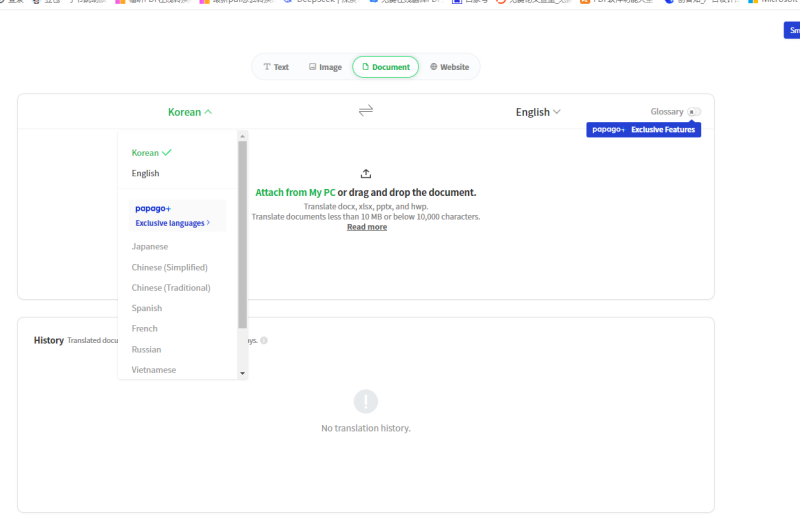
英语转中文质量稳定,对日常与中等专业文档适配性强。支持13种语言互译,网页端界面简洁,操作流程直观,新手可快速上手。对带图片、表格的Word文档处理能力出色,格式保留效果好,无需注册即可使用基础功能,无强制广告,免费版对文件大小限制宽松,适合偶尔处理外文文档的用户与学生。
第一步,进入工具网页,点击“文档翻译”,上传英语Word文件。

第二步,选择“英语→中文”,点击翻译,完成后下载译文文档。
以上这五种文档翻译工具就是今天的分享啦,使用起来都是非常简单的,每种方法都有自己的优势,有需要的小伙伴可以根据自己的使用场景和需求,挑选最合心意的一款来用。

