如何在Windows电脑上录屏?Windows脑录屏方法是什么?
在如今数字化的时代,录屏已经成为了我们日常生活中不可或缺的一部分。特别是对于使用Windows 10操作系统的电脑用户来说,录屏功能更是方便实用。无论是想要记录游戏精彩时刻,还是分享操作教程,Windows 10都提供了简单易用的录屏工具。在本文中,我们将探讨如何在Windows 10电脑上进行录屏,让您轻松实现屏幕录制的愿望。
windows1电脑录屏
录屏大师是
旗下的一款专业录屏软件,适用于Windows电脑。它提供了全面的录屏功能,可以帮助用户轻松录制电脑屏幕上的任何活动,包括游戏、演示、教程等。
录屏大师具有直观简洁的界面,操作简单易懂,即使对于初学者也能轻松上手。用户可以选择录制整个屏幕或者指定区域,还可以添加音频、鼠标点击效果等,以满足不同的录屏需求。此外,
录屏大师还支持多种输出格式,用户可以根据需要选择合适的格式进行保存和分享。总之,
录屏大师是一款功能强大、操作简便的录屏软件,是Windows电脑用户进行录屏的理想选择。
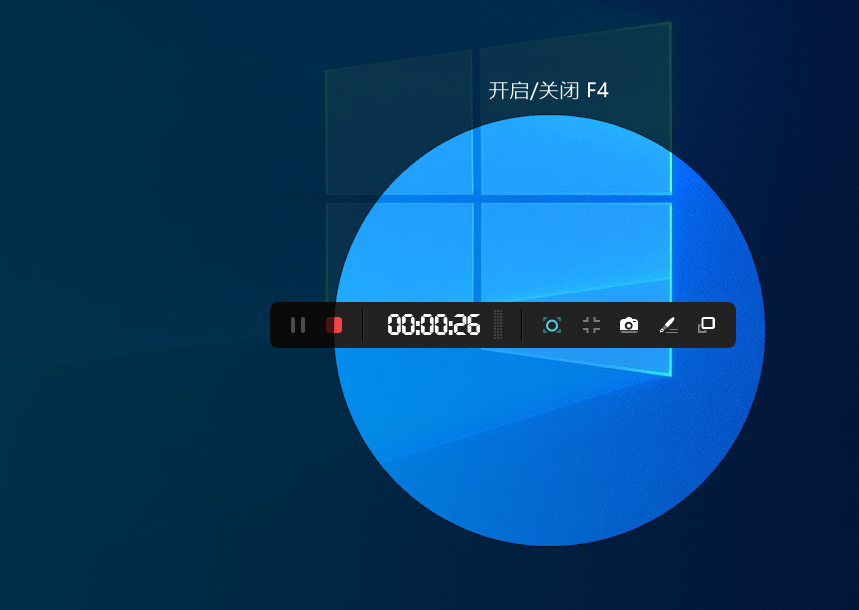
windows1电脑如何录屏? 具体教程!
要在Windows电脑上录屏,可以使用
旗下的
录屏大师产品。以下是具体教程:
1. 下载和安装
录屏大师软件。
2. 打开软件后,点击“录屏”按钮。
3. 在弹出的窗口中,选择录制区域。可以选择全屏、自定义区域或者窗口区域。
4. 在录制设置中,可以选择录制声音、鼠标点击效果等选项。
5. 点击“开始录制”按钮开始录屏。
6. 在录制过程中,可以使用快捷键来控制录制,如暂停、停止等。
7. 录制完成后,可以点击“停止录制”按钮停止录屏。
8. 在保存窗口中,选择保存路径和文件名,并选择保存格式。
9. 点击“保存”按钮完成录屏保存。
通过以上步骤,就可以在Windows电脑上使用
录屏大师产品进行录屏了。
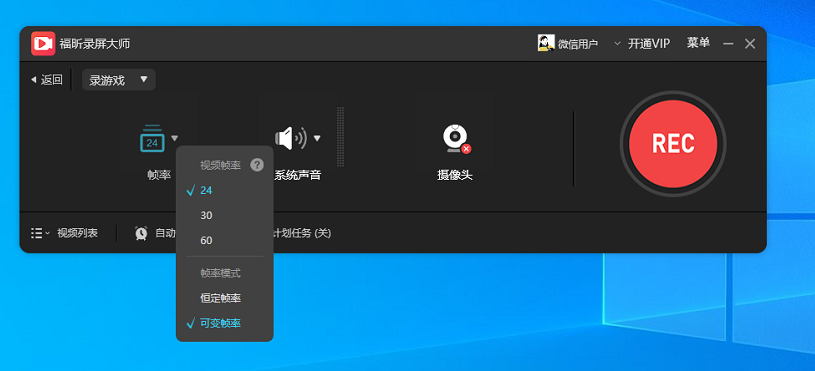
无论您是想录制教学视频、游戏操作还是制作演示文稿,
录屏大师都能满足您的需求。
录屏大师拥有直观的界面和简单的操作流程,即使是初学者也能轻松上手。您可以选择录制整个屏幕、特定区域或单个窗口,并可以自定义录制参数,如帧率和音频设置。 其次,
录屏大师提供了丰富的编辑功能。您可以在录制过程中添加文字、箭头、形状等标记,以便更好地说明和强调重点。无论是上传到视频网站还是分享给朋友,您都能获得清晰、流畅的观看体验。 总之,
录屏大师是一款功能全面、易于操作且输出效果优秀的录屏软件。无论您是个人用户还是专业人士,它都能帮助您轻松实现录制和编辑视频的目标。快来下载体验吧!
上一篇
电脑上如何录屏?如何在电脑上录屏?
在当今数字化时代,电脑录屏已成为许多人必备的技能。无论是为了制作教学视频、演示软件操作,还是记录游戏精彩瞬间,电脑录屏都能派上用场。然而,对于一些新手来说,如何在电脑上进行录屏可能会感到困惑。幸运的是,现在有许多
下一篇
录屏大师如何快速录制高质量视频?录屏大师有哪些实用功能值得尝试?
想要轻松捕捉精彩瞬间,却又不想被复杂操作绊住脚步?“录屏精灵”就是你的秘密武器!无论是游戏高光、教学演示,还是线上会议,它都能帮你一键搞定,让录屏变得像魔法一样简单又顺畅。别再让错过精彩画面成为遗憾,快来体验这款既聪明又好用的录屏助手,让每一个瞬间都被完美保存,分享也更有趣。录屏工具之—— 录屏录屏工具千千万,各有各的优点和专攻方向。想要在电脑上安装一个好用的录屏软件,不管是需要定时开始录制的 直播,还是想要边录制边作