window自带录屏怎么用?录屏还可以使用 录屏大师
现在网络上的短视频非常火爆,很多都是用录屏来完成的。很多人都对录屏很感兴趣,但是却摸不着头脑。window自带录屏怎么用?还有什么可以录屏的软件吗?是window自带录屏好,还是录屏软件好?相信你们一定都会有这样的疑惑吧,下面让我来解释一下吧。
window自带录屏
1.按下键盘快捷键【Win + G】,弹出一个对话框,勾选「是的,这是一个游戏」。
2.点击工具栏中的开始录制,即可开始录制电脑屏幕。
3.开始录屏后,工具栏会缩小在屏幕上,结束录制时,点击工具栏的白色小框。

4.录屏结束后,打开【我的电脑】,点击【视频】,里面有一个【捕获】文件夹,刚录制的视频就在里面。
录屏还可以使用
录屏大师
录屏大师是一款十分优秀的电脑录屏软件,该软件界面美观大方,可以帮助用户录制电脑桌面上的一切操作,并且可以将录制的视频进行编辑处理,功能十分强大 。我们在使用这款软件录制电脑屏幕的过程中,如果提前将一些常用操作设置快捷键,就会极大的提高我们录制电脑屏幕的效率 。
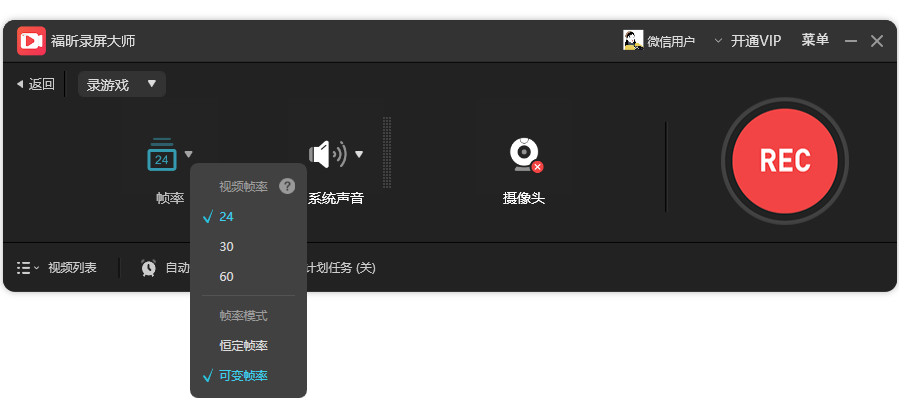
好了,看到这里,你们一定知道window自带录屏的使用方法了吧。但是系统自带系统虽然减少了下载的麻烦,但是由于电脑系统不一样,它的使用方法也可能不同。反观
录屏大师,作为一款专业简洁的录屏软件,它的功能齐全,不分型号,是非常好用的。
上一篇
如何录屏有声音? 录屏大师收费方式是怎样的?
录屏是常见的教学、演示和截图工具,可以记录您在计算机上的所有活动。不过要想让您的录屏更加生动有趣,添加配音和音效会是一个不错的选择。但是,许多人不知道该如何在录屏中添加声音。那么如何录屏有声音? 录屏大
下一篇
电脑自带录屏怎么使用?电脑自带录屏功能安全吗?
你是否曾因找不到合适的录屏软件而烦恼?其实,电脑自带录屏功能早已悄悄藏在系统深处,随时待命帮你捕捉精彩瞬间。不用下载复杂插件,也无需担心兼容问题,轻轻一点,操作简单又高效。不管是制作教学视频、保存游戏瞬间,还是远程会议记录,电脑自带录屏都能轻松应对,让你的创作更加自由流畅。打开它,发现录屏其实可以如此简单有趣!录屏工具之—— 录屏录屏工具千千万,各有各的优点和专攻方向。想要在电脑上安装一个好用的录屏软件,不管是需要定时开