如何在录屏时捕捉电脑声音?怎样实现录屏并同时录制电脑声音?
在数字化时代,电脑已经成为我们生活中不可或缺的一部分。无论是工作还是娱乐,我们都需要使用电脑来完成各种任务。而在进行屏幕录制时,有时我们也希望能够同时录制到电脑的声音,以便更好地展示我们的操作和思路。那么,如何实现这一功能呢?本文将为你介绍一种简便而有效的方法——录屏电脑声音。通过这种方法,你可以轻松地录制屏幕上的操作,并且同时录制到电脑的声音,让你的视频更加生动有趣。不论是想制作教学视频、游戏攻略还是演示报告,录屏电脑声音都能助你一臂之力。下面就让我们一起来了解具体的操作步骤吧!
录屏 电脑声音
录屏大师是一款功能强大的录屏软件,可以帮助用户轻松录制电脑屏幕上的任何操作。在录制过程中,
录屏大师还支持录制电脑的声音。用户可以选择录制系统声音、麦克风声音或两者同时录制。这样,用户可以轻松录制教学视频、游戏操作视频或其他需要展示电脑声音的内容。
录屏大师还提供了多种录制设置,用户可以根据自己的需求调整录制的分辨率、帧率、音频质量等参数。总之,
录屏大师是一款功能全面、操作简便的录屏软件,可以满足用户对于录制电脑屏幕和声音的需求。
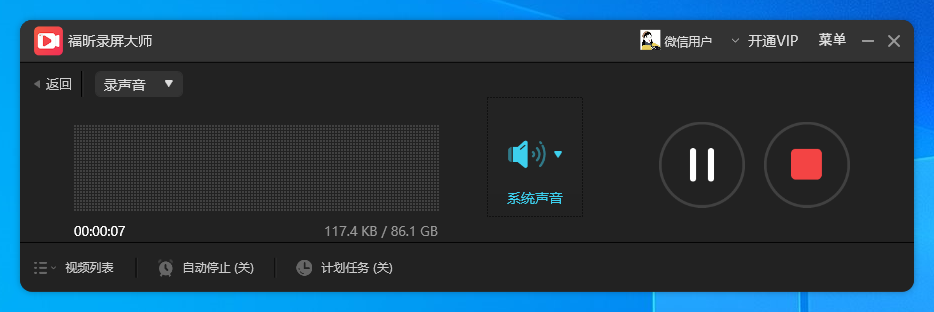
录屏 电脑声音具体教程!
录屏大师是一款功能强大的录屏软件,可以帮助用户轻松录制电脑屏幕上的任何操作。要录制电脑声音,首先确保你的电脑已经连接到一个可用的音频输入设备,如麦克风或扬声器。然后,打开
录屏大师软件,在主界面上选择“录制声音”选项。接下来,你可以选择录制系统声音、麦克风声音或两者同时录制。如果你只想录制系统声音,选择“录制系统声音”选项,并确保音量设置合适。如果你想录制麦克风声音,选择“录制麦克风声音”选项,并确保麦克风已经连接并正常工作。最后,点击“开始录制”按钮开始录制屏幕和声音。录制完成后,你可以在软件中进行编辑和保存。希望这个简单的教程能帮助你顺利录制电脑声音。
录屏大师是一款功能强大的录屏软件,它能够帮助用户高效地记录电脑屏幕上发生的任何活动,并且还能录制电脑声音。用户可以利用它来制作教育教学视频、游戏攻略视频、软件演示等各种类型的视频内容。
录屏大师操作简单,界面友好,让用户能够轻松上手。值得一提的是,它支持同时录制电脑屏幕和声音,用户可以根据需要选择是否录制电脑系统音频或外部设备的输入音频,从而满足不同场景的录制需求。无论是进行在线教学还是制作个人视频,
录屏大师都能够完美胜任。总之,
录屏大师是一款非常实用的录屏软件,方便快捷地实现录制电脑屏幕和声音,是广大用户创作优质视频的不二选择。
上一篇
电脑版录屏软件,如何轻松记录屏幕操作?录屏电脑版,哪个软件能够高效实现屏幕录制?
你是否曾经遇到过需要录制电脑屏幕的困扰?可能是想要分享你的游戏技巧,或者制作一段教学视频。不管是什么原因,找到一款好用的录屏电脑版软件是关键。今天,我将向大家介绍一款让你爱不释手的神奇工具——录屏电脑版!这款软
下一篇
录屏大师如何快速录制高质量视频?录屏大师有哪些实用功能值得尝试?
想要轻松捕捉精彩瞬间,却又不想被复杂操作绊住脚步?“录屏精灵”就是你的秘密武器!无论是游戏高光、教学演示,还是线上会议,它都能帮你一键搞定,让录屏变得像魔法一样简单又顺畅。别再让错过精彩画面成为遗憾,快来体验这款既聪明又好用的录屏助手,让每一个瞬间都被完美保存,分享也更有趣。录屏工具之—— 录屏录屏工具千千万,各有各的优点和专攻方向。想要在电脑上安装一个好用的录屏软件,不管是需要定时开始录制的 直播,还是想要边录制边作